
Lorsque le disque système est plein dans le serveur Windows 2019, vous pouvez cloner le disque vers un disque dur plus grand pour migrer le système d'exploitation et les programmes. C'est beaucoup plus rapide et plus facile que la sauvegarde et la restauration d'image. Si vous avez installé le système d'exploitation sur un disque dur traditionnel (HDD), vous feriez mieux de cloner Windows Server 2019 vers un SSD, car le SSD est beaucoup plus rapide que le disque dur mécanique. Pour cloner un disque dans Windows Server 2019/2022, exécutez le programme qui utilise la méthode de copie au niveau du système de fichiers, c'est super rapide. Dans cet article, je vais présenter comment cloner la partition de disque Windows Server 2019/2022 vers un SSD, un disque dur plus grand ou une matrice RAID.
Clonage secteur par secteur VS copie fichier par fichier
Il existe 2 façons de copier un disque dans Windows Server 2019/2022 : copie secteur par secteur et fichier par fichier.
Il est très très lent d'exécuter un clonage secteur par secteur, car tous les secteurs du disque source et du disque cible doivent être exactement les mêmes. De cette façon, vous ne pouvez pas changer la taille de la partition pour s'adapter à un disque différent. Si vous copiez un disque de 250 Go vers un disque de 500 Go, les premiers 250 Go seront les mêmes que le disque source, l'espace restant de 250 Go sera non alloué.
Il est beaucoup plus rapide d'exécuter une copie fichier par fichier, car cela fonctionne au niveau du système de fichiers. Cela garantit que tous les fichiers sont copiés sur le nouveau disque, mais les secteurs peuvent être différents. Cependant, vous ne trouverez aucune différence dans l'utilisation quotidienne. Un autre avantage est que vous pouvez changer la taille des partitions sur le disque cible.
Dans la plupart des cas, il n'est pas nécessaire de perdre beaucoup de temps à faire un clonage secteur par secteur.
Comment cloner le disque Windows Server 2019/2022 vers SSD/HDD plus grand :
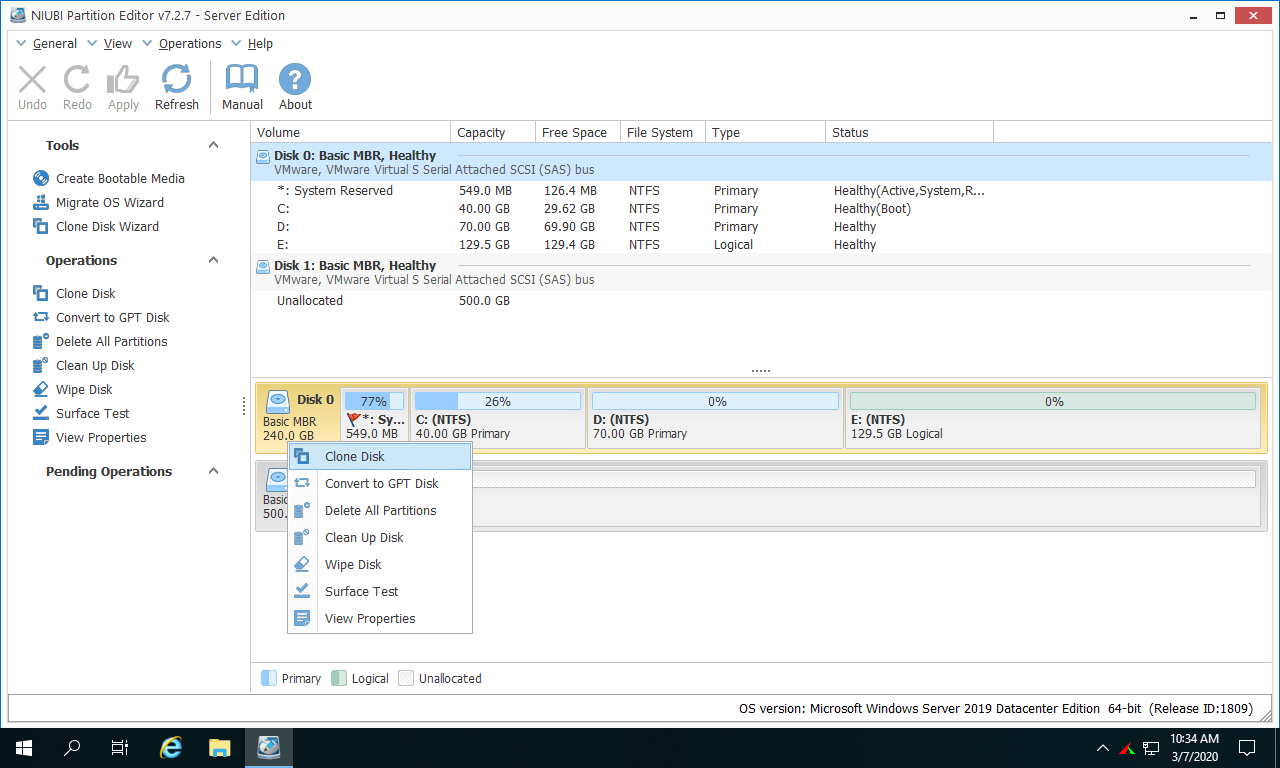
- Télécharger et installer NIUBI Partition Editor, puis vous verrez toutes les partitions de disque avec la structure et d'autres informations sur la fenêtre principale.
- Faites un clic droit sur l'avant du disque source et sélectionnez "Cloner le disque".
![Cloner le disque]()
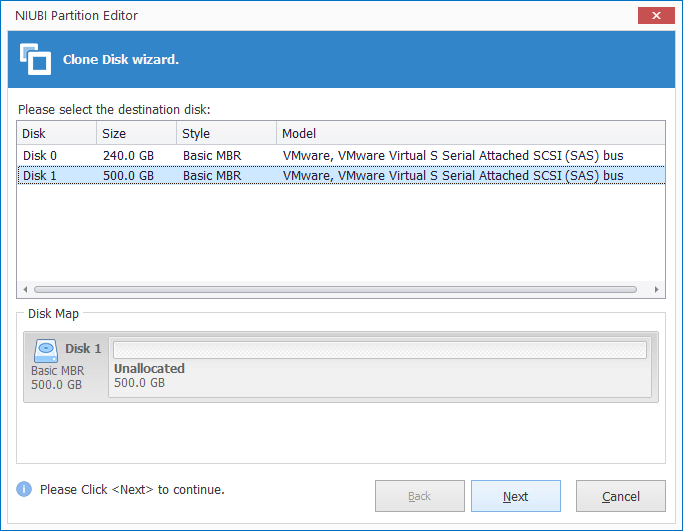
- Sélectionnez le disque cible et cliquez sur Suivant. (S'il y a des partitions sur le disque cible, ces partitions doivent être supprimées, alors transférez les fichiers précieux avant l'étape suivante.)
![Sélectionner le disque]()
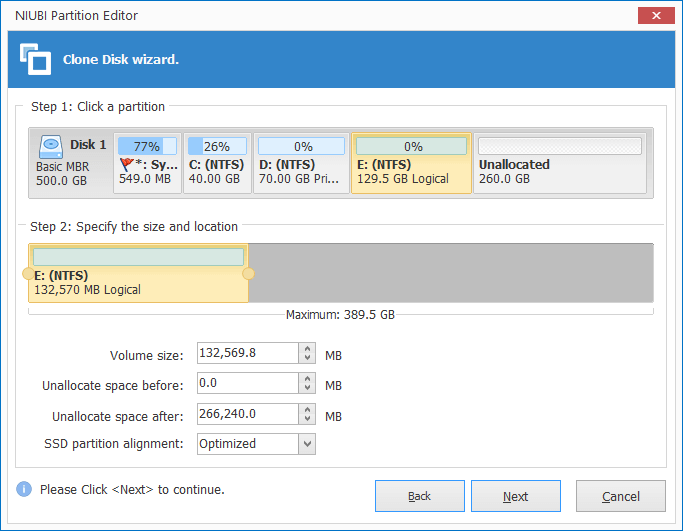
- Modifiez la taille et l'emplacement de la partition en commençant par la dernière. Par exemple : dans la capture d'écran ci-dessous, si vous faites glisser la bordure droite du lecteur E: vers la droite, vous pouvez l'étendre avec l'espace non alloué contigu. Si vous faites glisser le milieu du lecteur E vers la droite, vous pouvez le déplacer vers la droite.
![Modifier la partition]()
- Cliquez sur Terminer dans la fenêtre suivante.
![Confirmer]()
- Cliquez sur Appliquer en haut à gauche pour confirmer et exécuter.
![Appliquer]()
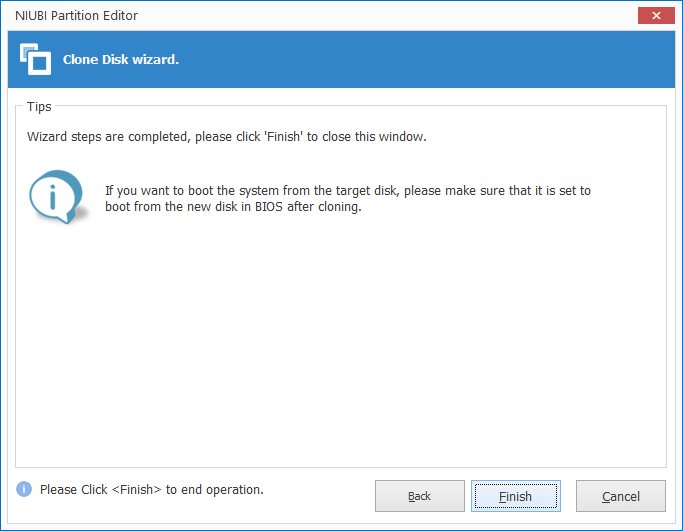
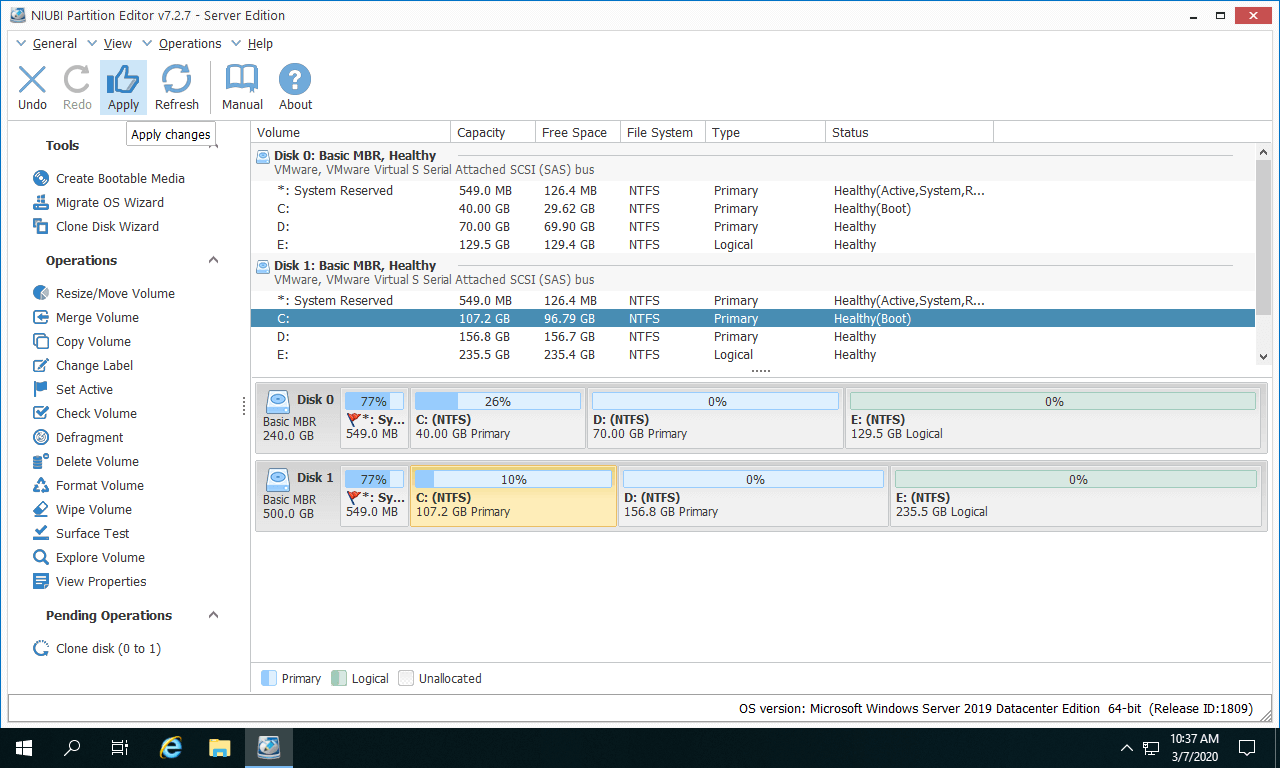
Suivez les étapes de la vidéo pour cloner le disque Server 2019 :

Le disque source et cible peut être un disque dur, un SSD et tout type de matrice RAID matérielle.
Principaux avantages du clonage de disque dans Server 2019/2022 avec NIUBI Partition Editor :
- Extrêmement rapide - en plus de la copie au niveau du système de fichiers, NIUBI dispose d'un algorithme de déplacement de fichiers avancé pour aider à copier la partition de disque 30% à 300% plus rapidement.
- Clonage à chaud - il est capable de cloner une partition de disque sans redémarrage, donc votre serveur peut continuer à fonctionner sans interruption.
- Récupération après sinistre rapide - car cela ne nécessite pas de redémarrage pour cloner, vous pouvez cloner le disque système régulièrement comme sauvegarde. Chaque fois que le disque système est en panne, vous pouvez démarrer à partir du disque cloné immédiatement.
- Adapter la taille du disque cible - vous pouvez cloner le disque vers un plus petit ou un plus grand. Lors du clonage vers un disque plus petit, la taille du disque cible doit être supérieure à l'espace utilisé de toutes les partitions sur le disque source.
Comment copier une partition Server 2019 vers un autre disque
Lors de la copie d'une partition dans Windows Server 2019/2022 vers un autre disque, il doit y avoir de l'espace "Non alloué" sur le disque cible. S'il n'y a pas un tel espace, vous pouvez réduire une partition pour en créer. Cet espace non alloué doit être égal ou supérieur à l'espace utilisé de la partition que vous souhaitez copier.
Étapes pour copier une partition dans Windows Server 2019/2022 avec NIUBI Partition Editor :
- Faites un clic droit sur la partition source telle que D: et sélectionnez "Copier le volume".
- Sélectionnez l'espace non alloué sur le disque cible et cliquez sur Suivant.
- Modifiez la taille, l'emplacement et le type de la partition.
- (Optionnel) Faites un clic droit sur le lecteur d'origine (D:) et sélectionnez "Changer la lettre de lecteur", sélectionnez n'importe quelle lettre dans la fenêtre contextuelle.
- (Optionnel) Faites un clic droit sur la partition cible, exécutez "Changer la lettre de lecteur" à nouveau et sélectionnez D: dans la fenêtre contextuelle.
- Cliquez sur Appliquer en haut à gauche pour exécuter.
Dans de nombreux serveurs, le lecteur D est utilisé pour installer des programmes, vous devez donc changer la lettre de lecteur de la partition cible en D. Pour les autres volumes de données, vous pouvez ignorer l'étape de changement de lettre de lecteur.
Guide vidéo pour copier une partition Server 2019 :
En plus de cloner un disque/partition dans Windows Server 2019/2022/2025 et les précédents Server 2016/2012/2008/2003, NIUBI Partition Editor vous aide à effectuer de nombreuses autres opérations telles que réduire, étendre, déplacer, fusionner, convertir, défragmenter, effacer, masquer, analyser les secteurs défectueux et bien plus encore.
 © 2009 - NIUBI Technology Tous droits réservés. |