
S'il n'y a que le lecteur C sur le disque système de votre serveur, vous feriez mieux de le réduire et de créer plus de volumes, au moins une partition séparée pour les programmes. N'installez pas tous les programmes et n'enregistrez pas tout sur le lecteur C. Si le lecteur C ou les partitions pour l'échange, la base de données se remplissent, vous feriez mieux de réduire un autre grand lecteur et de transférer l'espace libre vers ces partitions. Beaucoup de gens demandent s'il est possible de réduire une partition dans Server 2019/2022 sans perdre de données. La réponse est oui. Dans cet article, je vais vous présenter comment réduire le volume dans Windows Server 2019/2022 avec l'outil natif et un logiciel de partition sécurisé.
Comment réduire une partition dans Server 2019/2022 sans logiciel
Comme pour les versions précédentes, Windows Server 2019 et 2022 disposent de l'outil gestionnaire de disque pour gérer les partitions de disque. Il dispose de la fonction Réduire le volume pour réduire une partition NTFS sans perdre de données. Cependant, par rapport à un logiciel de partition pour serveur, cet outil natif présente de nombreuses limitations. En fait, le gestionnaire de disque n'est pas sûr à 100 % pour réduire une partition, car il a endommagé mes partitions plusieurs fois. Faites plus attention s'il y a à la fois des partitions principales et logiques sur un disque.
Étapes pour réduire le volume dans Windows Server 2019/2022 avec le gestionnaire de disque :
- Appuyez sur Windows + X sur votre clavier et cliquez sur Gestion des disques dans la liste.
- Faites un clic droit sur une partition NTFS et sélectionnez Réduire le volume.
- Saisissez une quantité d'espace et cliquez sur Réduire. Si vous ne saisissez pas de montant, l'espace libre maximum disponible sera utilisé par défaut.
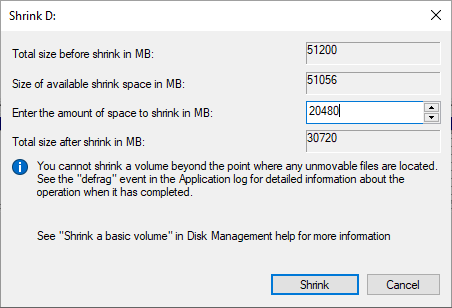
En peu de temps, cette partition sera réduite et de l'espace non alloué sera créé sur la droite de cette partition.
Inconvénients de « Réduire le volume » dans Windows Server 2019/2022
Comme je l'ai dit plus haut, le gestionnaire de disque n'est pas le meilleur outil pour aider à réduire une partition dans Server 2019/2022, car il présente certains inconvénients.
1. Seule la partition NTFS est prise en charge
Le gestionnaire de disque ne peut réduire que les partitions NTFS, les partitions FAT32 et les autres types de partitions ne sont pas pris en charge. Lorsque vous faites un clic droit sur une partition FAT32, Réduire le volume est grisé.
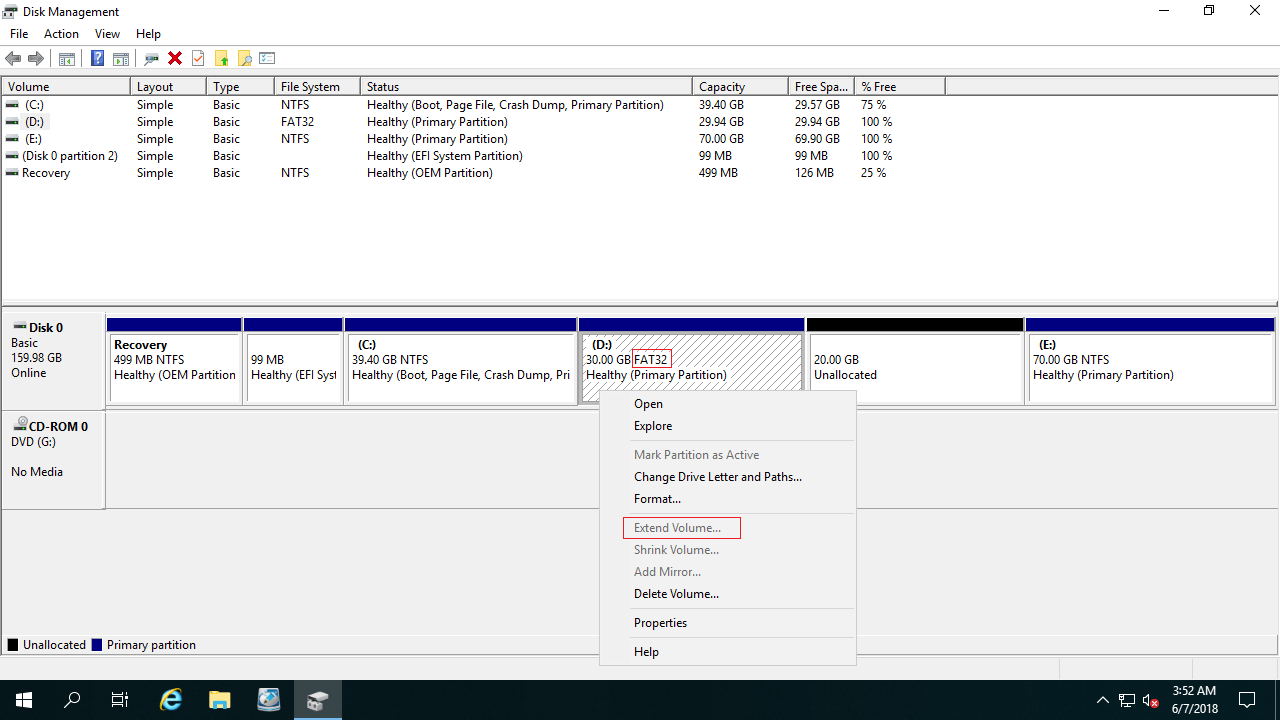
2. Il ne peut réduire la partition que vers la gauche
Lorsque vous réduisez un volume dans Server 2019/2022 avec le gestionnaire de disque, vous ne pouvez réduire ce volume que vers la gauche et créer de l'espace non alloué sur la droite de ce volume. Le gestionnaire de disque ne vous donne aucune autre option que de saisir une quantité d'espace.
3. Il ne peut pas réduire le volume au-delà du point des fichiers inamovibles
Il y a un avis dans la fenêtre de réduction - « Vous ne pouvez pas réduire un volume au-delà du point où se trouvent les fichiers inamovibles. »
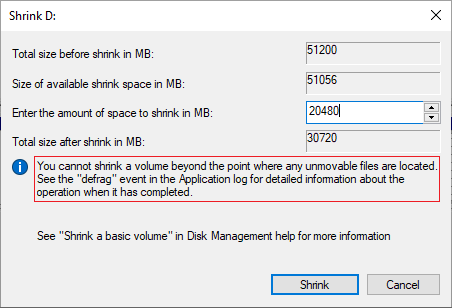
Par exemple : il y a 4 blocs dans la zone de données du lecteur C. Si les fichiers inamovibles sont situés dans le bloc 3, vous ne pouvez pas réduire le volume au bloc 2 ou 1 même s'il y a de l'espace libre.
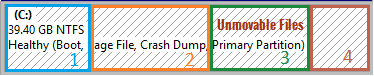
C'est la raison pour laquelle beaucoup de gens signalent qu'ils ne peuvent pas réduire le volume au-delà de la moitié de la limite. Ils ne peuvent réduire que peu d'espace bien qu'il y ait beaucoup d'espace libre dans ce lecteur. Ces fichiers « inamovibles » incluent le fichier d'échange, l'hibernation et d'autres fichiers volumineux.
Une meilleure façon de réduire une partition dans Server 2019/2022
Par rapport à l'outil gestionnaire de disque, NIUBI Partition Editor prend en charge les partitions NTFS et FAT32. Il peut créer de l'espace non alloué à gauche ou à droite lors de la réduction d'une partition. De plus, il peut déplacer ces fichiers « inamovibles », il peut donc réduire un lecteur à sa taille minimale si vous le souhaitez. Il peut également déplacer et fusionner l'espace non alloué vers n'importe quelle partition contiguë ou non adjacente sur le même disque.
Comment réduire le volume dans Server 2019/2022 avec NIUBI Partition Editor :
Télécharger l'édition serveur, vous verrez la partition de disque avec la structure et d'autres informations sur la droite, les opérations disponibles pour le disque ou la partition sélectionnés sont répertoriées sur la gauche et par un clic droit.
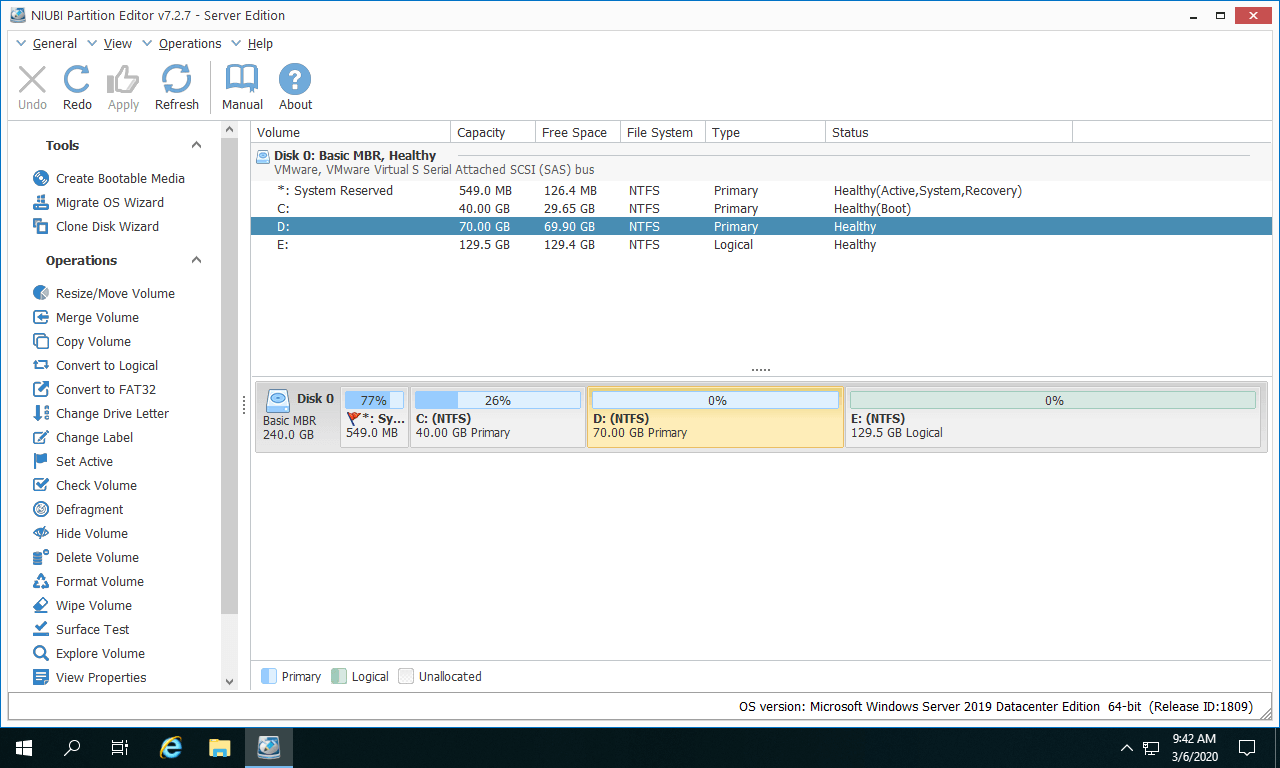
Faites un clic droit sur le lecteur que vous souhaitez réduire (ici D) et sélectionnez « Redimensionner/Déplacer le volume ». Dans la fenêtre contextuelle, vous avez deux options.
Si vous faites glisser le bord gauche vers la droite ou si vous saisissez un montant dans la case Espace non alloué avant :
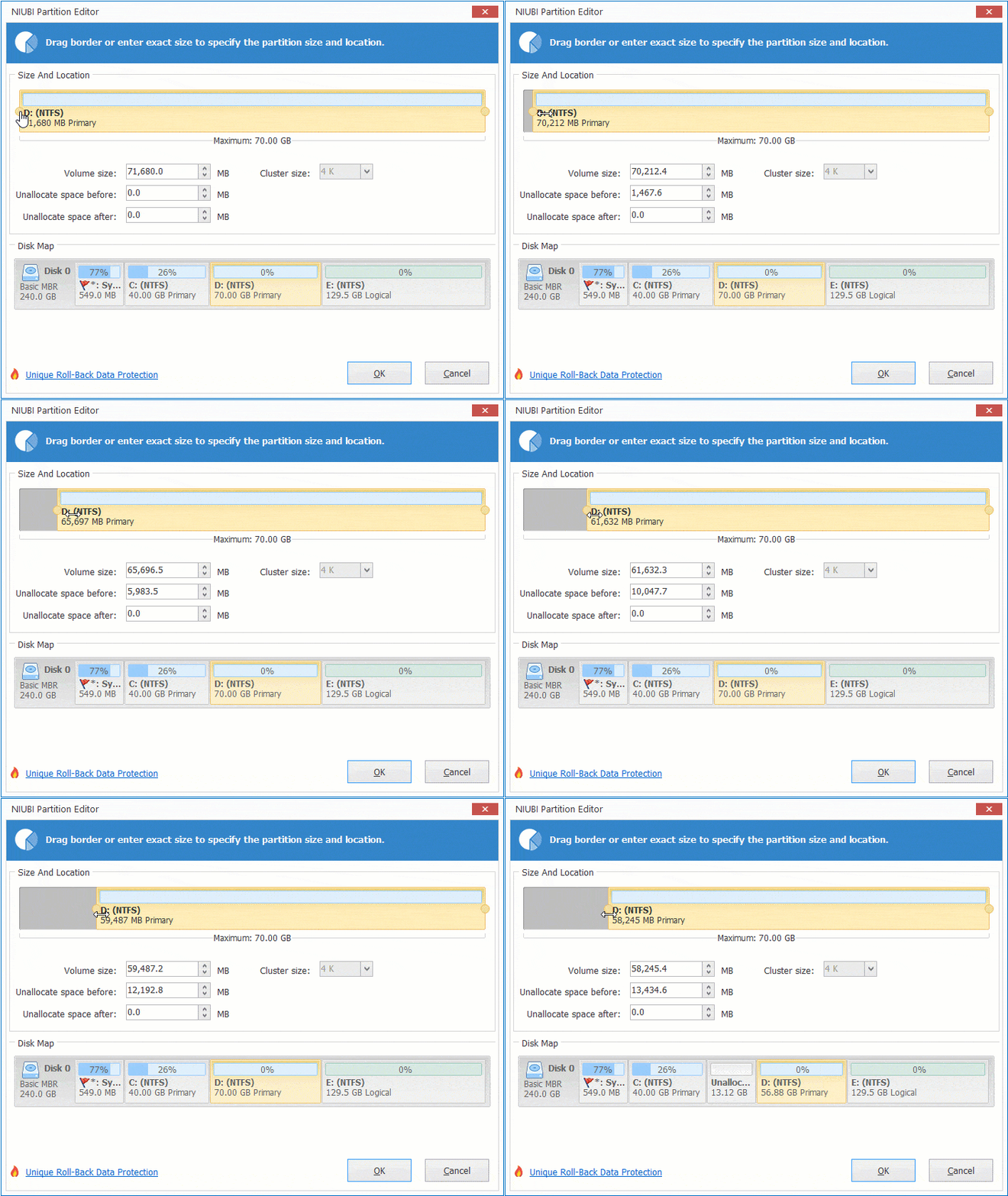
Ensuite, de l'espace non alloué est créé sur la gauche de cette partition.
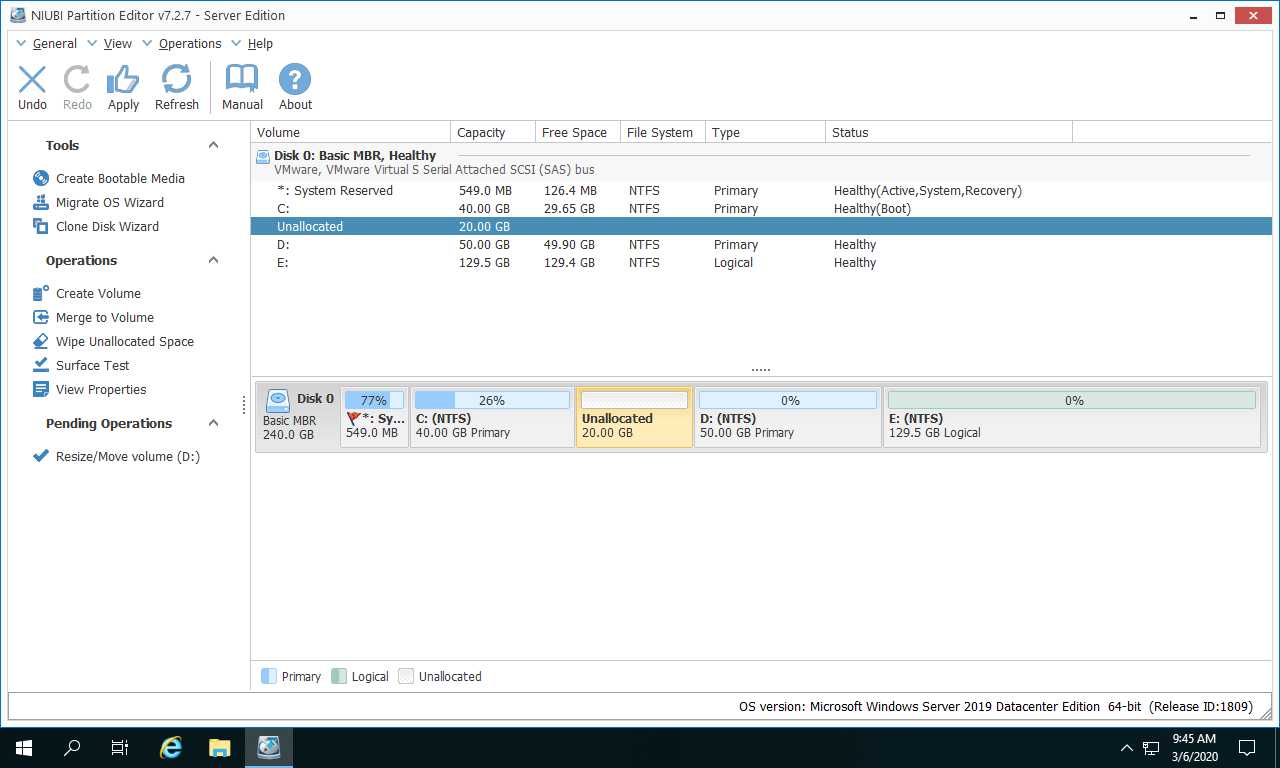
Si vous faites glisser le bord droit vers la gauche ou si vous saisissez un montant dans la case Espace non alloué après :
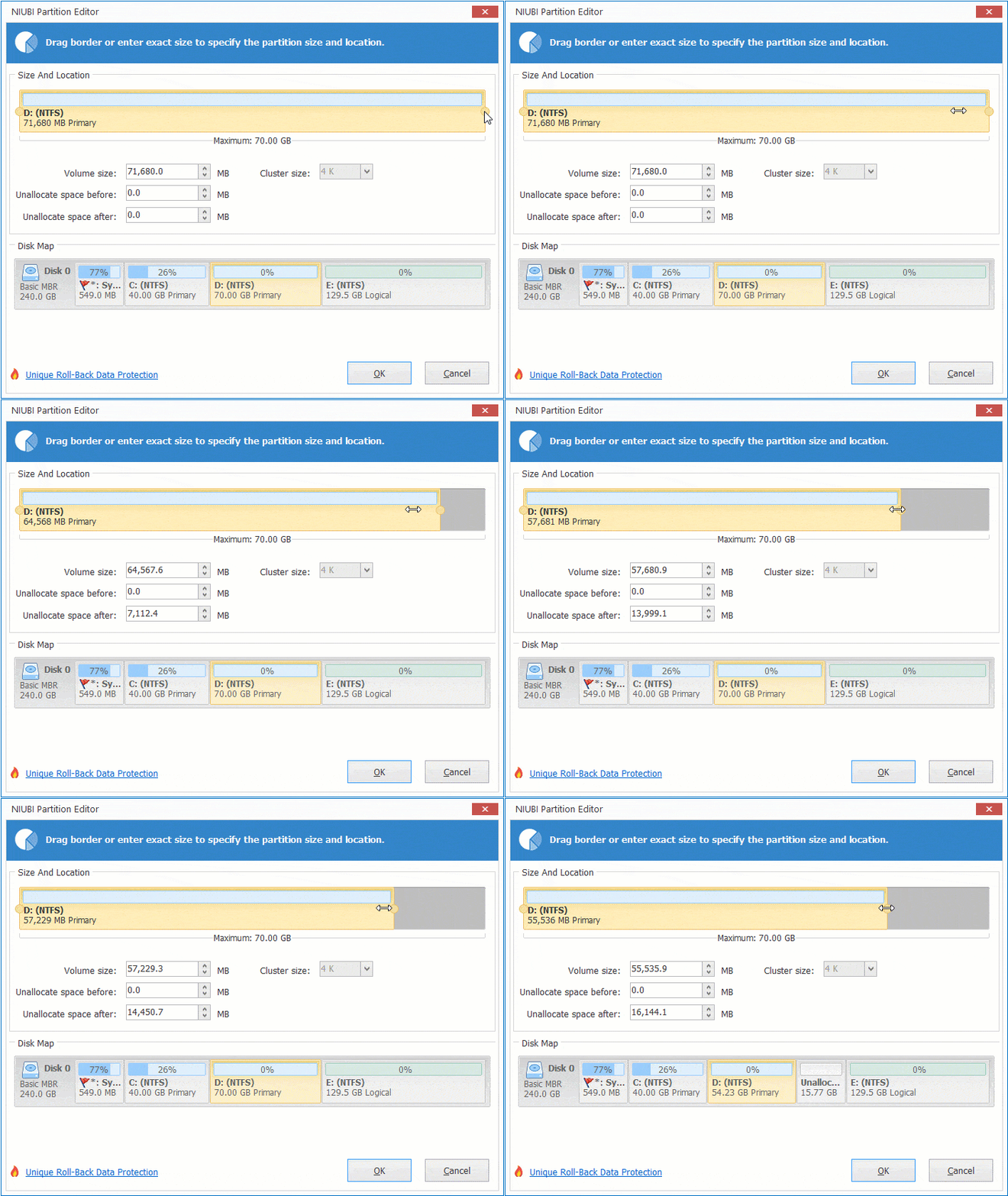
Ensuite, de l'espace non alloué est créé sur la droite.
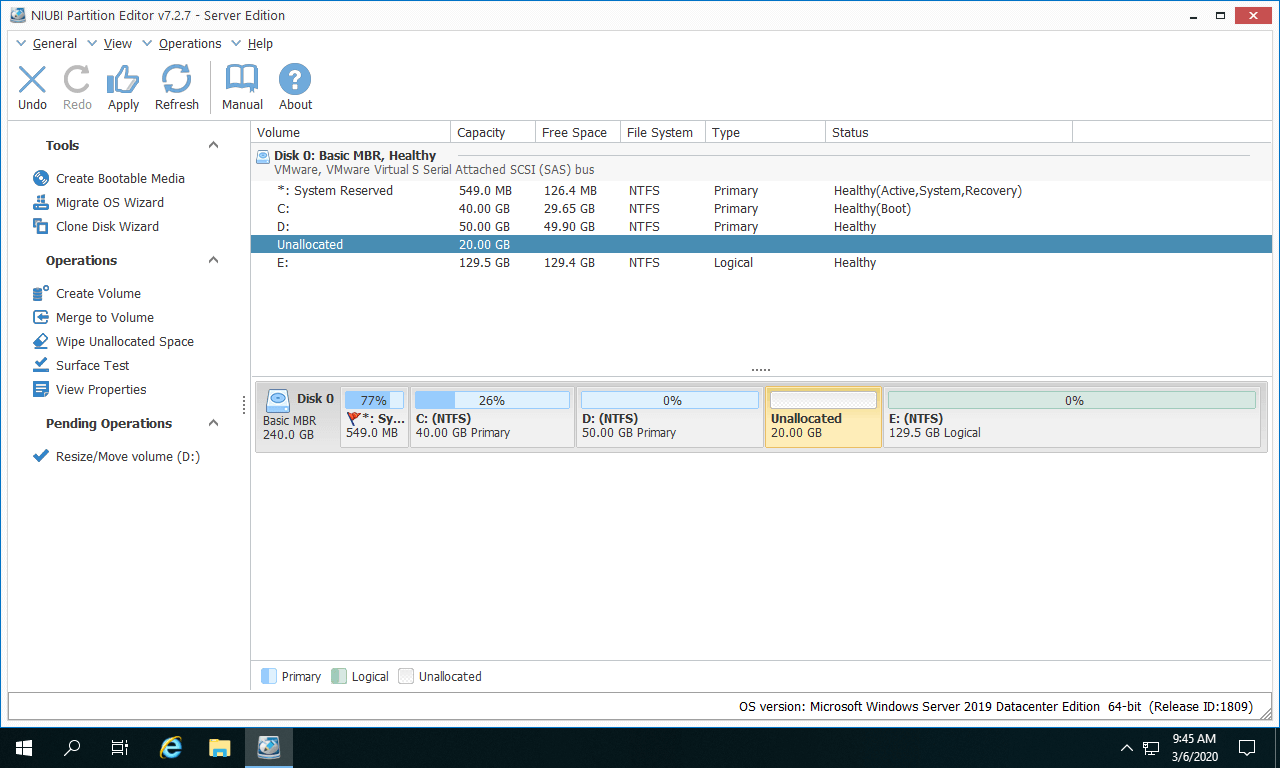
Regardez la vidéo comment réduire le volume dans Windows Server 2019/2022 sans perdre de données :

Si vous souhaitez créer un nouveau volume, faites un clic droit sur l'espace non alloué et sélectionnez « Créer un volume ». Si vous souhaitez étendre une partition avec cet espace non alloué, faites un clic droit sur cette partition dans NIUBI et sélectionnez l'option « Redimensionner/Déplacer le volume ». Dans la fenêtre contextuelle, faites glisser le bord vers l'autre côté pour combiner cet espace non alloué.
En plus de réduire et d'étendre la partition de disque dans Windows Server 2019/2022/2025 et les versions précédentes Server 2003/2008/2012/2016, NIUBI Partition Editor vous aide à effectuer de nombreuses autres opérations telles que déplacer, fusionner, copier, convertir, défragmenter, optimiser, masquer, effacer la partition et analyser les secteurs défectueux, etc.
 © 2009 - NIUBI Technology Tous droits réservés. |