
Tout comme la version précédente, Windows Server 2019 dispose d'un outil natif de Gestion des disques pour aider à gérer les partitions de disque. Mais il ne peut effectuer que quelques opérations de base, il n'est pas aussi puissant que les logiciels tiers. Cet article présente ce que fait la gestion des disques de Windows Server 2019 et ses limites par rapport aux logiciels de gestion de partitions de disque pour serveurs.
Que fait la gestion des disques de Windows Server 2019
Il existe 3 façons courantes d'ouvrir la gestion des disques dans Windows Server 2019 :
- Faites un clic droit sur l'icône Windows en bas à gauche et cliquez sur Gestion des disques dans la liste.
- Appuyez simultanément sur Windows et X sur votre clavier, vous verrez alors Gestion des disques dans la liste.
- Appuyez sur Windows + R pour ouvrir Exécuter, tapez diskmgmt.msc et appuyez sur Entrée.
Faites un clic droit sur une partition ou sur la partie avant d'un disque pour voir les options. Les options indisponibles sont grisées, ce qui signifie que le type de disque/partition de la configuration actuelle ne répond pas aux exigences de cette fonction.
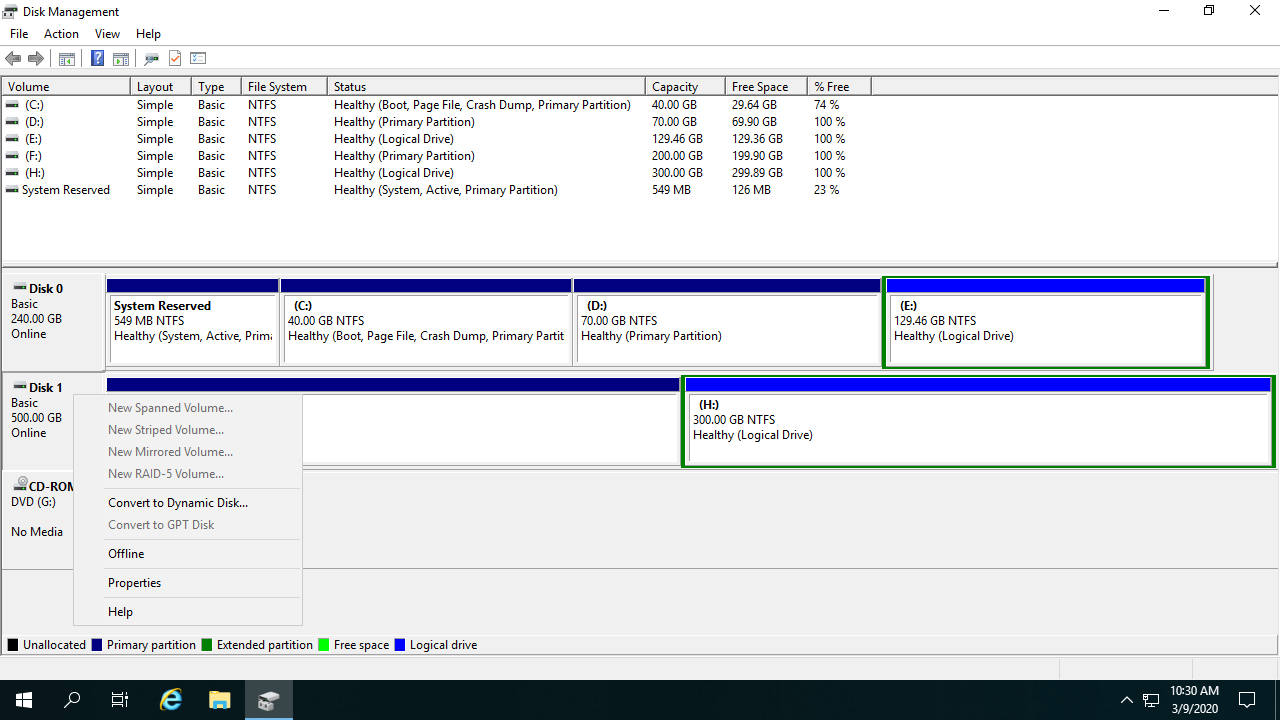
Pour un disque initialisé, les options incluent :
- Nouveau volume réparti
- Nouveau volume agrégé par bandes
- Nouveau volume en miroir
- Nouveau volume RAID-5
- Convertir en disque dynamique
- Convertir en disque GPT
- Hors connexion
- Propriétés
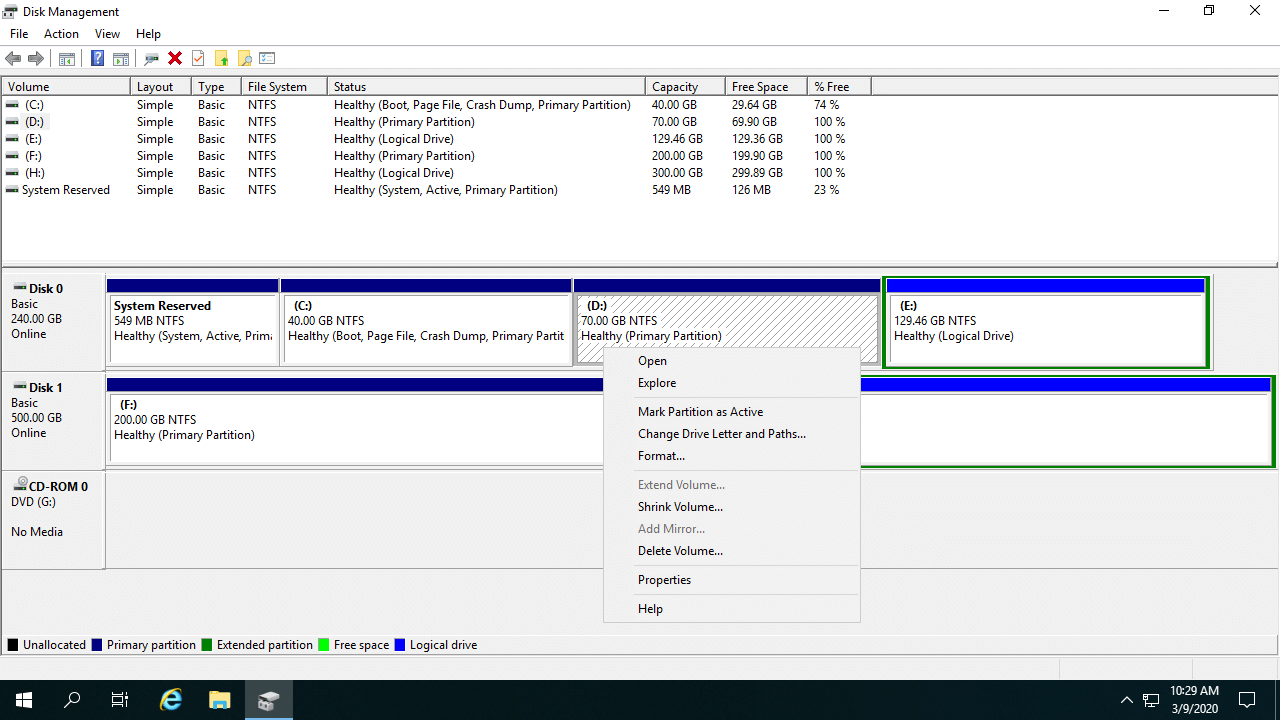
Pour une partition allouée, les options incluent :
- Ouvrir le répertoire racine dans l'Explorateur de fichiers
- Marquer la partition comme active
- Modifier la lettre de lecteur et les chemins d'accès
- Formater
- Étendre le volume
- Réduire le volume
- Ajouter un miroir
- Supprimer la partition
- Propriétés
Outre la capacité de base à créer, supprimer et formater une partition, la gestion des disques de Windows Server 2019 possède des capacités avancées.
Gérer les volumes dynamiques :
La gestion des disques de Server 2019 est capable de créer et de gérer des volumes dynamiques simples, en miroir, agrégés par bandes, répartis et RAID 5.
Les volumes de disques dynamiques consomment beaucoup de ressources serveur ; si un disque est endommagé, toutes les données de ce volume seront perdues. Le prix du matériel étant beaucoup moins élevé aujourd'hui, la plupart des serveurs utilisent des matrices RAID matérielles au lieu de volumes dynamiques.
Conversion de disque :
La gestion des disques a l'option de convertir un disque entre MBR et GPT, ou entre de base et dynamique.
Cependant, elle ne peut convertir un disque de base en dynamique sans perte de données. Pour convertir un disque dynamique en disque de base ou pour convertir entre MBR et GPT, vous devez supprimer toutes les partitions du disque.
Modifier la taille de la partition :
Comme pour la version précédente, la gestion des disques de Server 2019 dispose des fonctions Réduire le volume et Étendre le volume pour aider à redimensionner la partition allouée sans perte de données (dans la plupart des cas).
Mais en raison de certaines restrictions de ces deux fonctions, la gestion des disques ne peut pas étendre une partition en en réduisant une autre. De plus, seule la partition NTFS peut être redimensionnée.
Comment redimensionner une partition avec la gestion des disques de Server 2019
Pour réduire une partition dans la gestion des disques de Server 2019 :
- Faites un clic droit sur une partition NTFS dans la gestion des disques et sélectionnez Réduire le volume.
- Entrez une quantité d'espace et cliquez sur Réduire. (Si vous n'entrez pas de quantité, l'espace maximum disponible est utilisé.)
Inconvénients de la fonction "Réduire le volume" :
- L'espace non alloué ne peut être créé qu'à droite lors de la réduction.
- Elle ne peut réduire que peu d'espace s'il y a des fichiers inamovibles situés sur ce lecteur.
Pour étendre une partition dans la gestion des disques de Server 2019 :
- Faites un clic droit sur la partition contiguë à droite (D:) et sélectionnez Supprimer le volume.
- Faites un clic droit sur la partition que vous souhaitez étendre (C:) et sélectionnez Étendre le volume.
- Cliquez simplement sur Suivant jusqu'à Terminer dans la fenêtre de l'Assistant Extension de volume.
Inconvénients de la fonction "Étendre le volume" :
- Il doit y avoir un espace non alloué adjacent sur la droite de la partition que vous souhaitez étendre, sinon l'option Étendre est désactivée.
- Si le lecteur D est logique, vous ne pouvez toujours pas étendre le lecteur C: même après avoir supprimé D.
Suivez la meilleure méthode pour redimensionner une partition sur Windows Server 2019.
Comparaison avec un gestionnaire de partition de disque pour serveur
Par rapport à l'outil intégré de gestion des disques de Windows Server 2019, les logiciels tiers sont bien plus puissants. Il existe de nombreux logiciels de ce type sur le marché, l'interface graphique et les fonctions sont toutes similaires. Mais mieux que d'autres logiciels, NIUBI Partition Editor est beaucoup plus sûr et plus rapide grâce à ses technologies avancées :
- Mode virtuel - toutes les opérations sont d'abord répertoriées comme étant en attente, les partitions réelles du disque ne seront pas modifiées avant d'avoir cliqué sur "Appliquer" pour confirmer.
- Clonage à chaud - clonez une partition de disque sans interruption du serveur. Vous pouvez cloner le disque système comme sauvegarde et démarrer immédiatement à partir du disque cloné.
- Annulation à tout moment - si vous avez appliqué de mauvaises opérations, vous pouvez annuler les opérations en cours à n'importe quel stade sans détruire les partitions.
- Restauration en 1 seconde - si une erreur connue est détectée lors du redimensionnement de la partition, il ramène automatiquement le serveur à son état d'origine en un éclair.
- Algorithme avancé de déplacement de fichiers - déplacez et étendez la partition 30 % à 300 % plus rapidement.
Télécharger NIUBI Partition Editor et vous verrez la fenêtre principale avec la structure de la partition de disque et d'autres informations sur la droite. Les opérations disponibles sur le disque ou la partition sont listées sur la gauche et par clic droit. Les opérations indisponibles seront masquées pour garder l'interface propre.
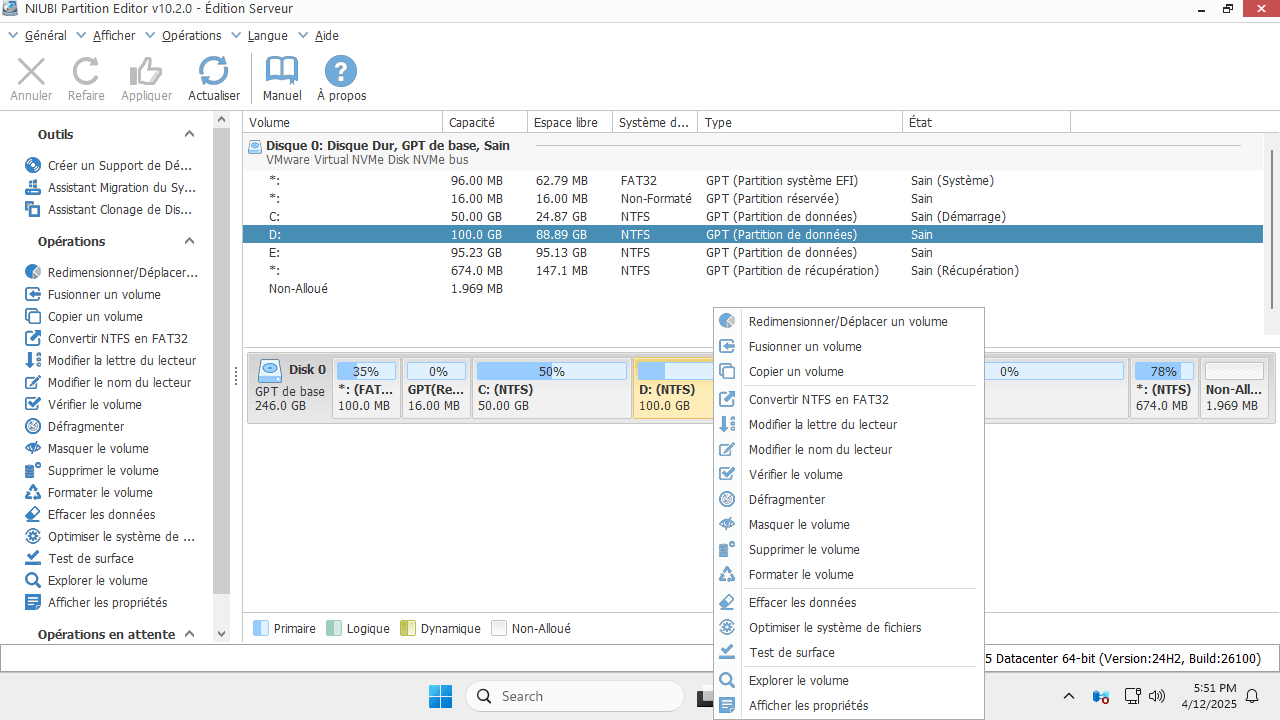
Opérations disponibles pour une partition :
- Redimensionner le volume (réduire et étendre)
- Déplacer l'emplacement de la partition
- Fusionner deux volumes adjacents en 1 étape
- Copier le volume vers un espace non alloué
- Convertir la partition entre logique et principale
- Convertir NTFS en FAT32
- Optimiser le système de fichiers
- Changer la lettre de lecteur (comme D:)
- Changer l'étiquette (ajouter ou modifier le nom de la partition)
- Définir comme actif
- Vérifier l'intégrité du système de fichiers
- Défragmenter pour améliorer les performances
- Masquer dans l'Explorateur de fichiers
- Supprimer (les fichiers peuvent être récupérés)
- Formater le volume pour l'utiliser comme nouveau
- Effacer (effacer les données de façon permanente)
- Test de surface (recherche de secteurs défectueux)
- Explorer (afficher les fichiers/dossiers avec le répertoire)
- Afficher les propriétés
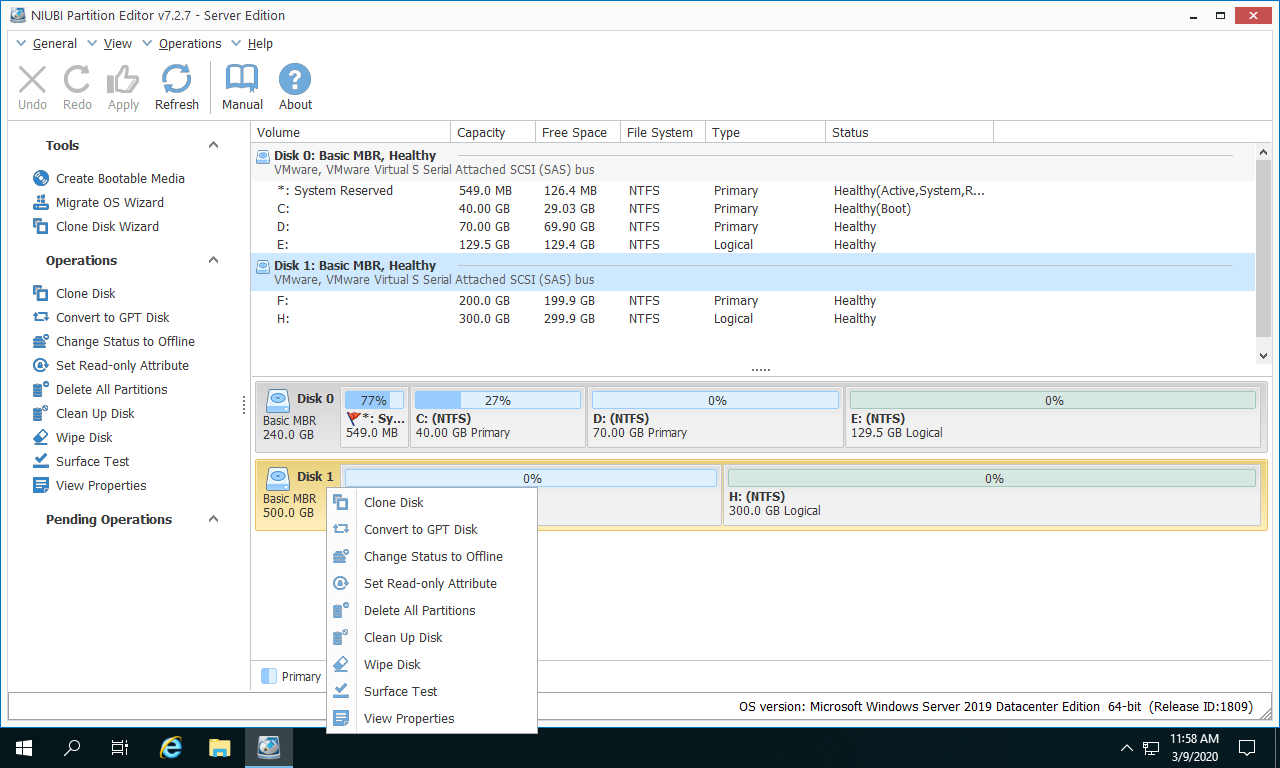
Opérations disponibles pour l'ensemble du disque :
- Initialiser un disque tout neuf
- Changer l'état en hors connexion ou en ligne
- Définir l'attribut lecture seule
- Effacer le disque (ne peut pas être récupéré)
- Test de surface
- Afficher les propriétés
- Cloner le disque pour migrer les données et l'OS
- Convertir un disque MBR en GPT
- Supprimer toutes les partitions
- Nettoyer le disque
Apprenez comment gérer la partition de disque pour Server 2019 avec ce puissant outil.
 © 2009 - NIUBI Technology Tous droits réservés. |