
Comme pour les versions précédentes, Windows Server 2019 dispose de l'outil natif Gestion des disques. Il est capable de créer, supprimer et formater une partition. Il a également la capacité de diminuer et d'augmenter la taille de la partition sans perdre de données. Lorsque le lecteur C ou la partition pour l'échange, la base de données, etc. deviennent pleins, de nombreuses personnes souhaitent étendre ces partitions sans recommencer. Cependant, de nombreux administrateurs de serveurs signalent qu'ils ne peuvent pas étendre le volume dans Windows Server 2019 via la Gestion des disques, car l'option "Étendre le volume" est grisée. Cet article explique pourquoi la Gestion des disques est incapable d'étendre le volume dans Windows Server 2019 et comment résoudre ce problème facilement.
Pourquoi impossible d'étendre le volume dans la Gestion des disques de Server 2019
Il y a 4 raisons courantes pour lesquelles vous ne pouvez pas étendre le volume dans Windows Server 2019 avec la Gestion des disques, je vais les présenter une par une. Appuyez sur les touches Windows + X ensemble pour ouvrir votre propre Gestion des disques.
1. Pas d'espace non alloué adjacent sur la droite
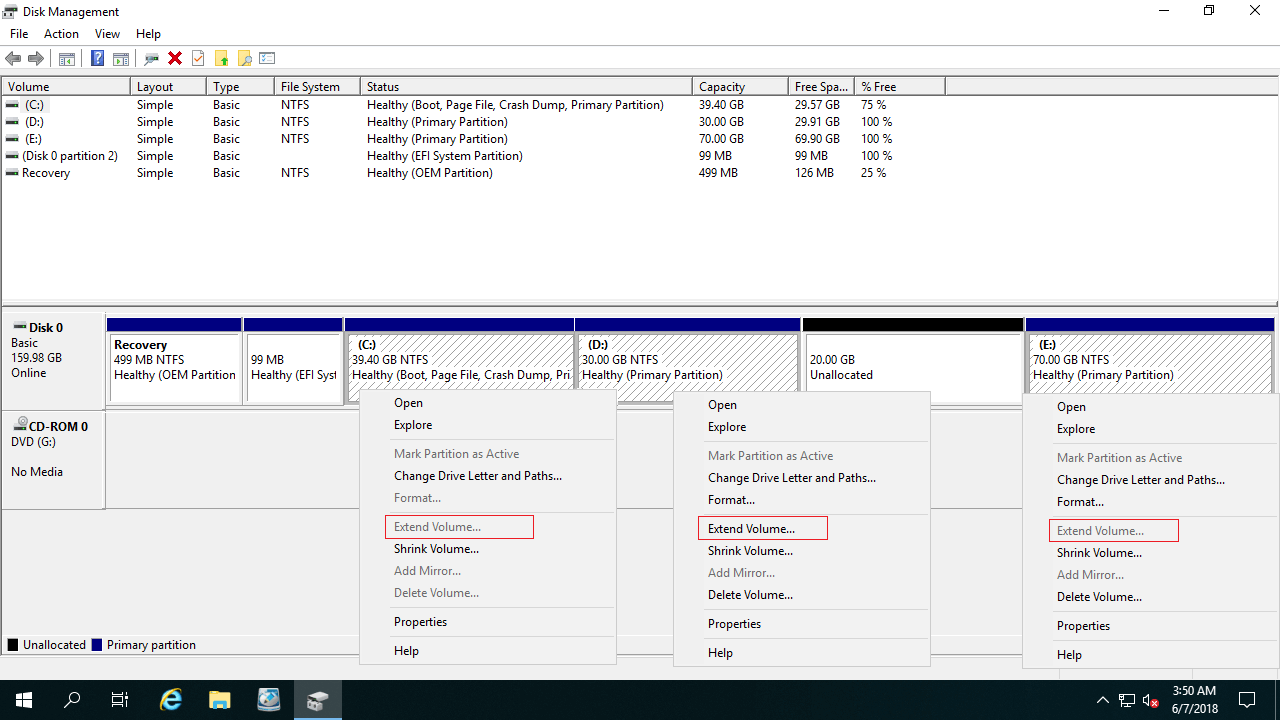
La taille d'un disque dur physique est fixe, avant d'étendre une partition, il doit y avoir de l'espace non alloué sur le même disque. Pour obtenir un tel espace disque, vous pouvez soit supprimer, soit réduire une partition. Vous ne perdrez pas de données en réduisant une partition dans Server 2019 Gestion des disques (dans la plupart des cas), c'est donc bien mieux que de supprimer. Le problème est que vous ne pouvez toujours pas étendre la partition Server 2019 après en avoir réduit une autre via la Gestion des disques. Comme vous le voyez dans la capture d'écran, je ne peux pas étendre le lecteur C et E après avoir réduit D dans mon serveur de test.
C'est parce que :
La Gestion des disques ne peut créer de l'espace non alloué sur la droite lors de la réduction d'une partition, mais la fonction Étendre le volume ne peut étendre l'espace non alloué qu'à la partition contiguë gauche.
L'espace non alloué qui a été réduit du lecteur D est non adjacent au lecteur C et est sur la gauche du lecteur E, c'est la raison pour laquelle Étendre le volume ne fonctionne pas.
2. Le système de fichiers n'est pas pris en charge
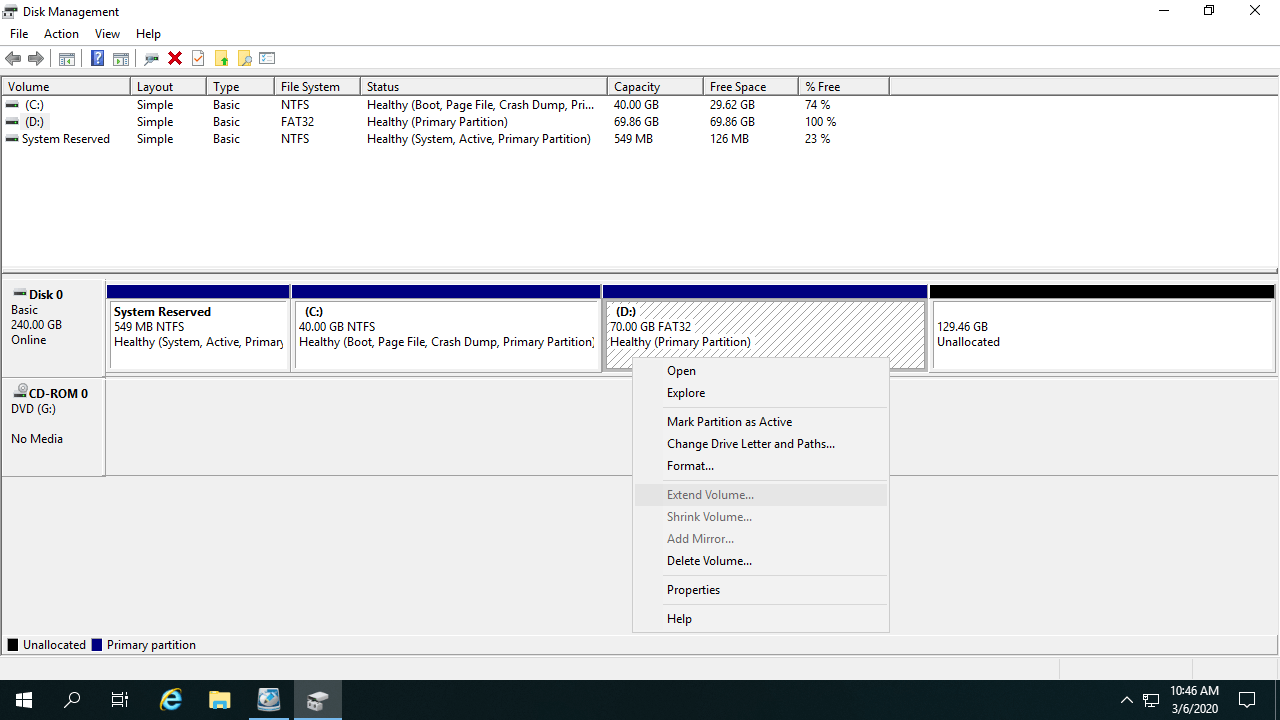
La Gestion des disques ne peut étendre que les partitions formatées avec le système de fichiers NTFS ou sans système de fichiers (RAW). FAT32 et tout autre type de partitions ne peuvent pas être étendus. Comme vous le voyez dans la capture d'écran, je ne peux pas étendre le volume D, bien qu'il y ait de l'espace non alloué contigu sur la droite, car c'est une partition FAT32. C'est la deuxième raison courante pour laquelle on ne peut pas étendre le volume dans la Gestion des disques de Server 2019.
3. Type de partition différent
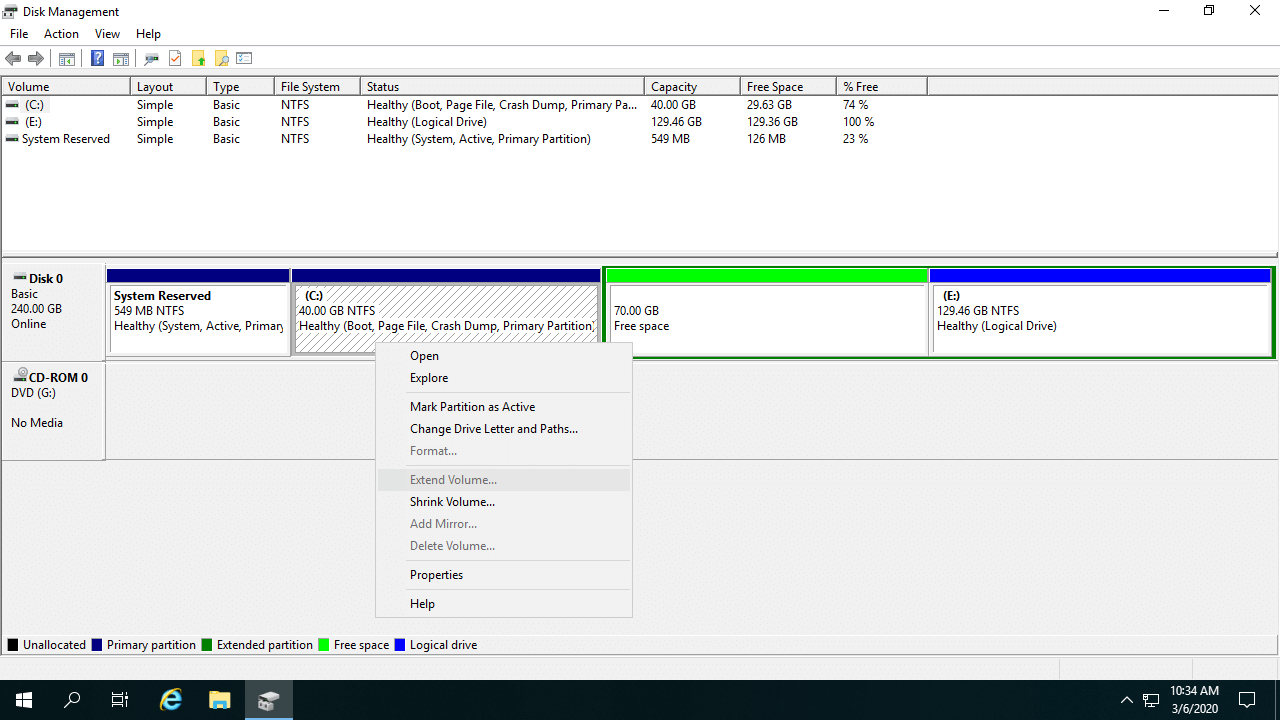
Parce que la Gestion des disques ne peut pas étendre le lecteur C en réduisant un autre volume, certaines personnes essaient de supprimer le lecteur D adjacent. Est-ce que ça marche ?
Si D est une partition Principale, "Étendre le volume" sera activé pour le lecteur C après la suppression de D. Mais comme le montre la capture d'écran, si D est un lecteur logique, vous ne pouvez toujours pas étendre le volume C après la suppression de D.
Sur un disque MBR, l'espace non alloué supprimé d'une partition principale ne peut être étendu à aucun lecteur logique, l'espace libre supprimé d'un lecteur logique ne peut être étendu à aucune partition principale.
4. Limite de 2 To sur le disque MBR
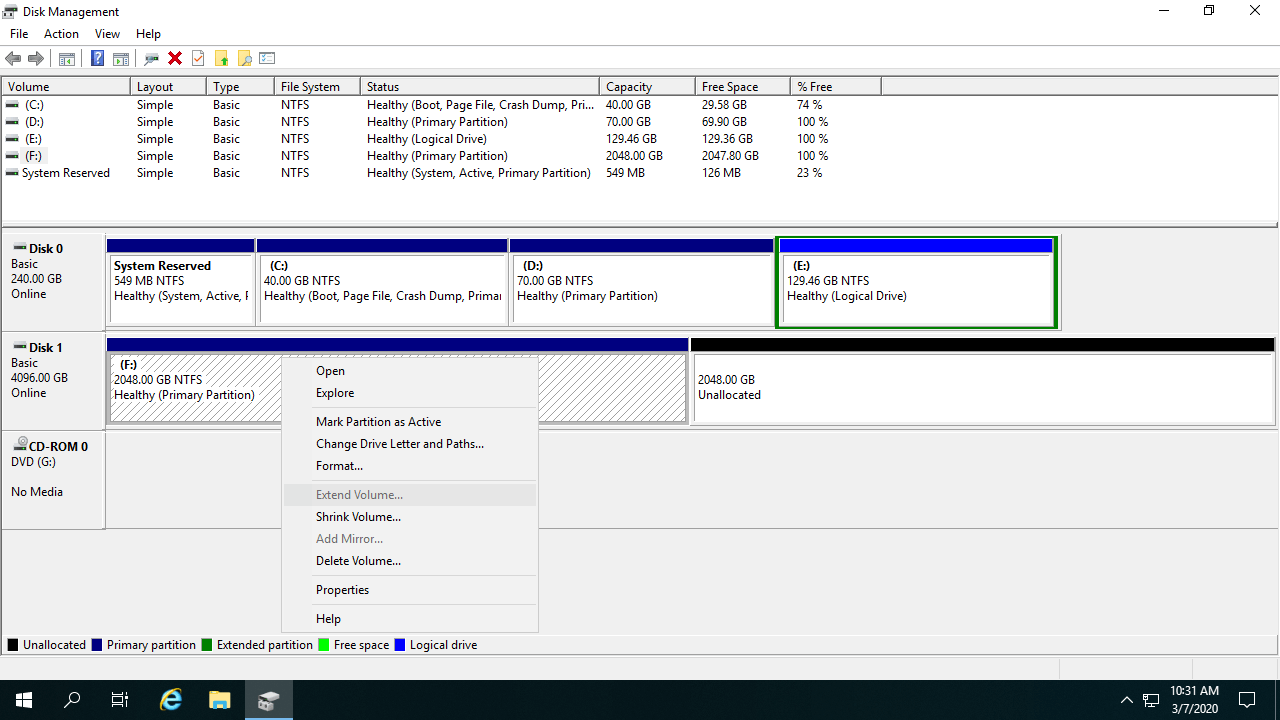
Une autre limitation du disque MBR est que la taille maximale du disque/partition est de 2 To. La Gestion des disques ne peut pas étendre un volume au-delà de 2 To dans Windows Server 2019. Si vous initialisez un disque dur de 4 To en tant que MBR, vous ne pouvez utiliser que 2 To d'espace, l'espace restant sera affiché comme non alloué. Lorsque vous faites un clic droit sur cet espace, toutes les options sont grisées.
Comme vous le voyez dans la capture d'écran, je ne peux pas étendre le lecteur F bien qu'il y ait de l'espace non alloué contigu sur son côté droit.
Que faire si incapable d'étendre la partition dans Windows Server 2019
Ouvrez votre Gestion des disques de serveur et découvrez la raison pour laquelle il est impossible d'étendre le volume dans votre propre serveur. Suivez la solution correspondante ci-dessous selon votre propre configuration de partition de disque.
1: Déplacer la partition et l'espace non alloué
Si vous avez déjà réduit le lecteur D et obtenu de l'espace non alloué sur la droite via la Gestion des disques, déplacez la partition D vers la droite, alors l'espace non alloué sera déplacé vers la gauche en même temps.
Si vous souhaitez étendre un autre lecteur contigu E:, vous pouvez combiner l'espace non alloué directement sans déplacer la partition. Pour ce faire, faites un clic droit dessus dans NIUBI et sélectionnez "Redimensionner/Déplacer le volume", faites glisser la bordure gauche vers la gauche dans la fenêtre contextuelle.
Télécharger NIUBI Partition Editor et suivez les étapes de la vidéo :

2: Réduire et étendre la partition avec NIUBI
Si vous souhaitez étendre une partition FAT32 ou si le type de partitions à supprimer et à étendre sont différents, redimensionnez avec NIUBI Partition Editor. Il n'y a aucune différence lors du redimensionnement de la partition NTFS et FAT32, ou du redimensionnement de la partition principale et logique. Suivez les étapes de la vidéo :
3: Convertir le disque MBR en GPT à l'avance
Si vous ne pouvez pas étendre une partition au-delà de 2 To dans Windows Server 2019/2016/2012/2008, suivez les étapes de la vidéo pour convertir le disque MBR en GPT, puis étendre la partition avec l'espace non alloué :
Prendre soin du système et des données lors du redimensionnement de la partition de disque
Il n'est pas difficile de trouver la raison lorsque vous ne pouvez pas étendre le volume dans la Gestion des disques de Windows Server 2019. Mais cela ne signifie pas que vous pouvez résoudre ce problème en toute sécurité. Il y a un risque potentiel de dommages au système et de perte de données lors de la réduction et du déplacement des partitions, vous feriez donc mieux de faire une sauvegarde d'abord et d'exécuter un logiciel de partition sûr. Mieux que d'autres outils, NIUBI Partition Editor dispose de technologies avancées pour protéger votre système et vos données.
- Mode virtuel - toutes les opérations seront listées comme en attente pour prévisualisation, les partitions de disque réelles ne seront pas modifiées jusqu'à ce que vous cliquiez sur "Appliquer" pour confirmer.
- Annulation à tout moment - si vous avez appliqué de mauvaises opérations, vous pouvez annuler les opérations en cours à n'importe quel stade avant la fin.
- Restauration en 1 seconde - si une erreur connue est détectée lors du redimensionnement des partitions, il ramène automatiquement le serveur à son état d'origine en un éclair.
- Clonage à chaud - cloner la partition de disque dans Windows sans interruption du serveur, vous pouvez démarrer à partir du disque cloné à tout moment facilement.
- Algorithme de déplacement de fichiers avancé - déplacer et étendre la partition 30% à 300% plus rapidement.
En plus de repartitionner le disque dur et de convertir le type de partition de disque, NIUBI Partition Editor vous aide à effectuer de nombreuses autres opérations de gestion de partition de disque.
 © 2009 - NIUBI Technology Tous droits réservés. |