
Lorsque le lecteur C manque d'espace, de nombreuses personnes souhaitent étendre le lecteur C en ajoutant de l'espace libre à partir d'autres partitions. Si cela peut être fait sans perdre de données, personne ne veut perdre de temps à recommencer. Il existe une fonction "Étendre le volume" dans l'outil natif de Gestion des disques. Certaines personnes essaient d'augmenter l'espace du lecteur C dans Server 2019 avec cet outil mais échouent car l'option "Étendre le volume" est grisée. Cet article explique pourquoi la Gestion des disques est incapable d'étendre le lecteur C dans Windows Server 2019 et que faire lorsque vous ne pouvez pas étendre le lecteur C dans Server 2019/2022.
Pourquoi la Gestion des disques ne peut pas étendre le lecteur C dans Windows Server 2019/2022
Premièrement, vous devez savoir que la Gestion des disques ne peut réduire et étendre que les partitions NTFS ; FAT32 et les autres types de partitions ne sont pas pris en charge. Étant donné que tous les lecteurs système C: sont formatés avec le système de fichiers NTFS par défaut, ce n'est pas un problème pour la plupart des administrateurs de serveur.
L'absence d'espace non alloué adjacent est la raison la plus courante pour laquelle vous ne pouvez pas étendre le lecteur C dans Server 2019/2022 avec la Gestion des disques.
La taille d'un disque physique est fixe. Vous pouvez redimensionner une partition, mais vous ne pouvez pas réduire un disque de 512 Go à 256 Go ou l'augmenter à 1 To. Par conséquent, avant d'étendre le lecteur C, il doit y avoir de l'espace "non alloué" sur le même disque. Pour créer cet espace, vous pouvez soit réduire, soit supprimer une partition sur le disque. Dans la plupart des cas, réduire une partition avec la Gestion des disques n'entraînera pas de perte de fichiers. Le problème est que la Gestion des disques ne peut pas étendre cet espace non alloué à une autre partition.
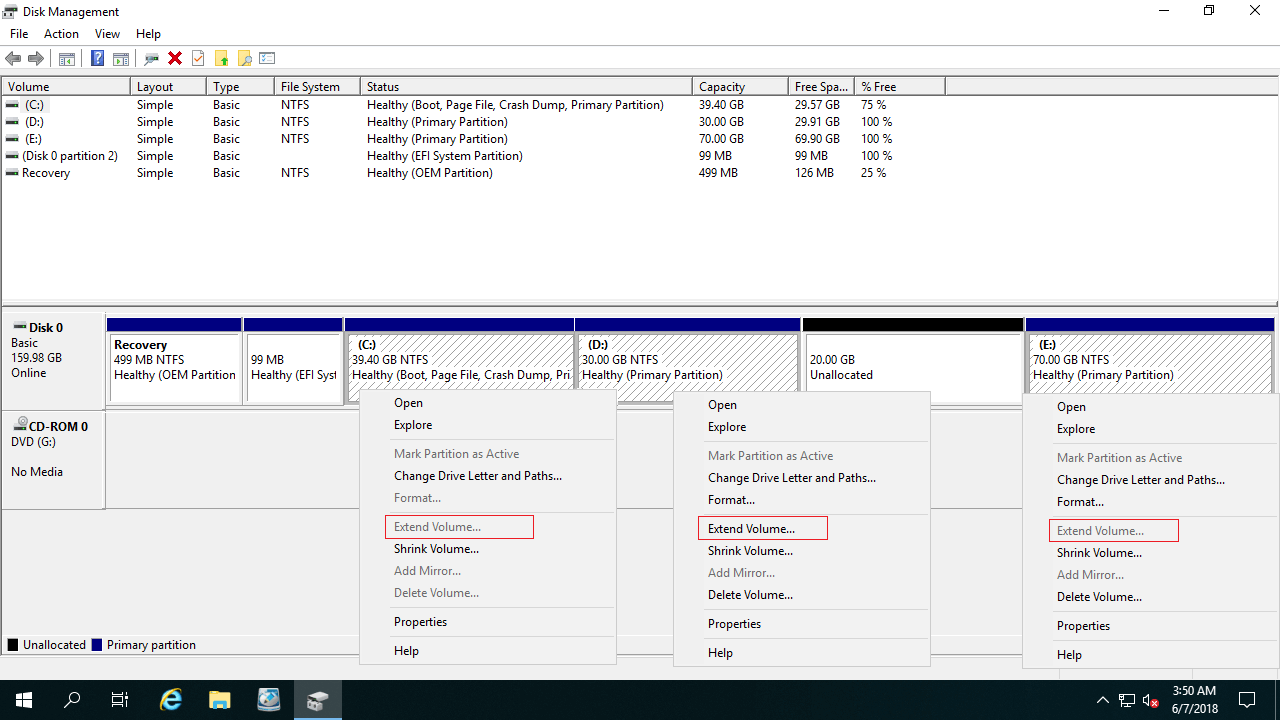
La fonction "Réduire le volume" dans la Gestion des disques ne peut créer de l'espace non alloué que sur le côté droit d'une partition. Avec la fonction "Étendre le volume", l'espace non alloué ne peut être étendu qu'à la partition contiguë gauche.
Comme indiqué dans la capture d'écran, j'ai 20 Go d'espace non alloué après avoir réduit le lecteur D sur mon serveur. Le lecteur C est non adjacent, et le lecteur E est à droite de l'espace non alloué. Par conséquent, l'option "Étendre le volume" est grisée pour les deux partitions.
Si votre disque système est MBR, il y a une autre raison pour laquelle la Gestion des disques est incapable d'étendre le lecteur C dans Windows Server 2019/2022.
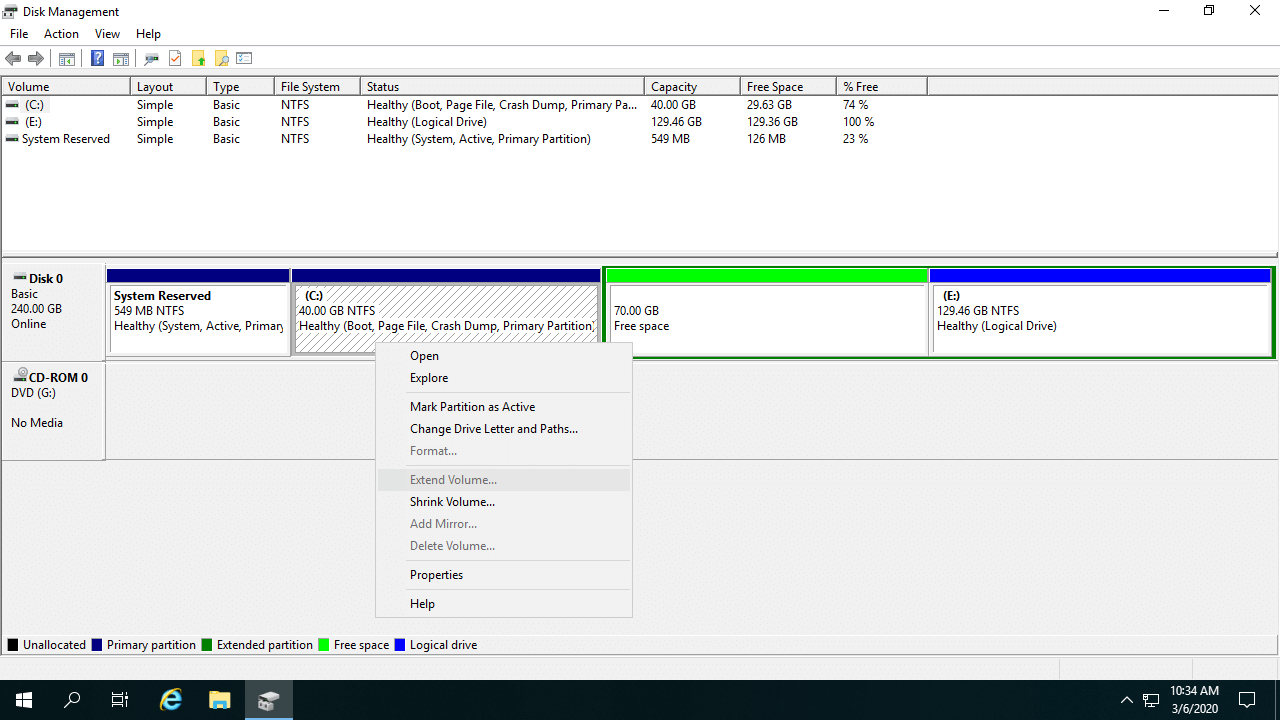
Cela ne fonctionne pas de réduire D et étendre le lecteur C. Certaines personnes se demandent s'il est possible d'activer l'option "Étendre le volume" en supprimant D. La réponse est oui pour les disques GPT, mais pour les disques MBR, cela dépend.
Sur un disque MBR, les partitions que vous souhaitez supprimer et étendre doivent être du même type - soit toutes deux principales, soit toutes deux logiques. Puisque le lecteur C est toujours principal, si le lecteur D est logique, vous ne pouvez toujours pas étendre le lecteur C après avoir supprimé D dans la Gestion des disques.
Après la suppression d'un lecteur logique, l'espace sera marqué comme "Libre" plutôt que "Non alloué". Pour convertir l'espace "Libre" en espace non alloué, vous devez d'abord supprimer toutes les partitions logiques, suivies de la suppression de la partition "Étendue".
Dans mon serveur, si je veux étendre le lecteur C sans aucun logiciel, je dois supprimer les lecteurs D et E. Évidemment, ce n'est pas une bonne idée.
Que faire lorsque vous êtes incapable d'étendre le lecteur C dans Server 2019/2022
Si vous avez réduit le lecteur D (ou E) et créé de l'espace non alloué non adjacent, vous devez déplacer la partition D vers la droite afin que l'espace non alloué soit adjacent au lecteur C. Dans certains serveurs, il peut y avoir une partition de récupération, EFI ou OEM entre les lecteurs C et D. Dans de tels cas, vous devrez également déplacer ces partitions vers la droite. La méthode pour déplacer ces partitions est la même.
Étapes lorsque vous ne pouvez pas étendre le lecteur C dans Windows Server 2019/2022 après avoir réduit D/E :
- Télécharger NIUBI Partition Editor, faites un clic droit sur le lecteur D: et sélectionnez l'option "Redimensionner/Déplacer le volume".
- Dans la fenêtre contextuelle, placez le pointeur de la souris au milieu du lecteur D et faites-le glisser vers la droite, alors l'espace non alloué sera déplacé vers le côté gauche.
- Faites un clic droit sur le lecteur C: et sélectionnez "Redimensionner/Déplacer le volume" à nouveau, faites glisser la bordure droite vers la droite dans la fenêtre contextuelle, puis l'espace non alloué sera combiné au lecteur C.
- Cliquez sur "Appliquer" en haut à gauche pour confirmer et exécuter.

Si vous êtes incapable d'étendre le lecteur C dans Server 2019/2022 après avoir supprimé la partition logique D, suivez les étapes ci-dessous :
- Recréez la partition avec l'espace "Libre" dans la Gestion des disques.
- Supprimez ou réduisez ce nouveau volume avec NIUBI Partition Editor.
- Faites un clic droit sur le lecteur C et exécutez "Redimensionner/Déplacer le volume" pour ajouter de l'espace non alloué au lecteur C.
Pour NIUBI Partition Editor, il n'y a aucune différence pour redimensionner les partitions NTFS et FAT32, ou redimensionner les partitions principales et logiques. Contrairement à la Gestion des disques, NIUBI peut créer de l'espace non alloué à gauche ou à droite lors de la réduction d'une partition. Faites un clic droit sur une partition (telle que D:) et sélectionnez "Redimensionner/Déplacer le volume", dans la fenêtre contextuelle, vous avez 2 options.
Option 1 : Si vous faites glisser la bordure gauche vers la droite ou entrez un montant dans la case de "Espace non alloué avant", alors l'espace non alloué sera créé sur la gauche.
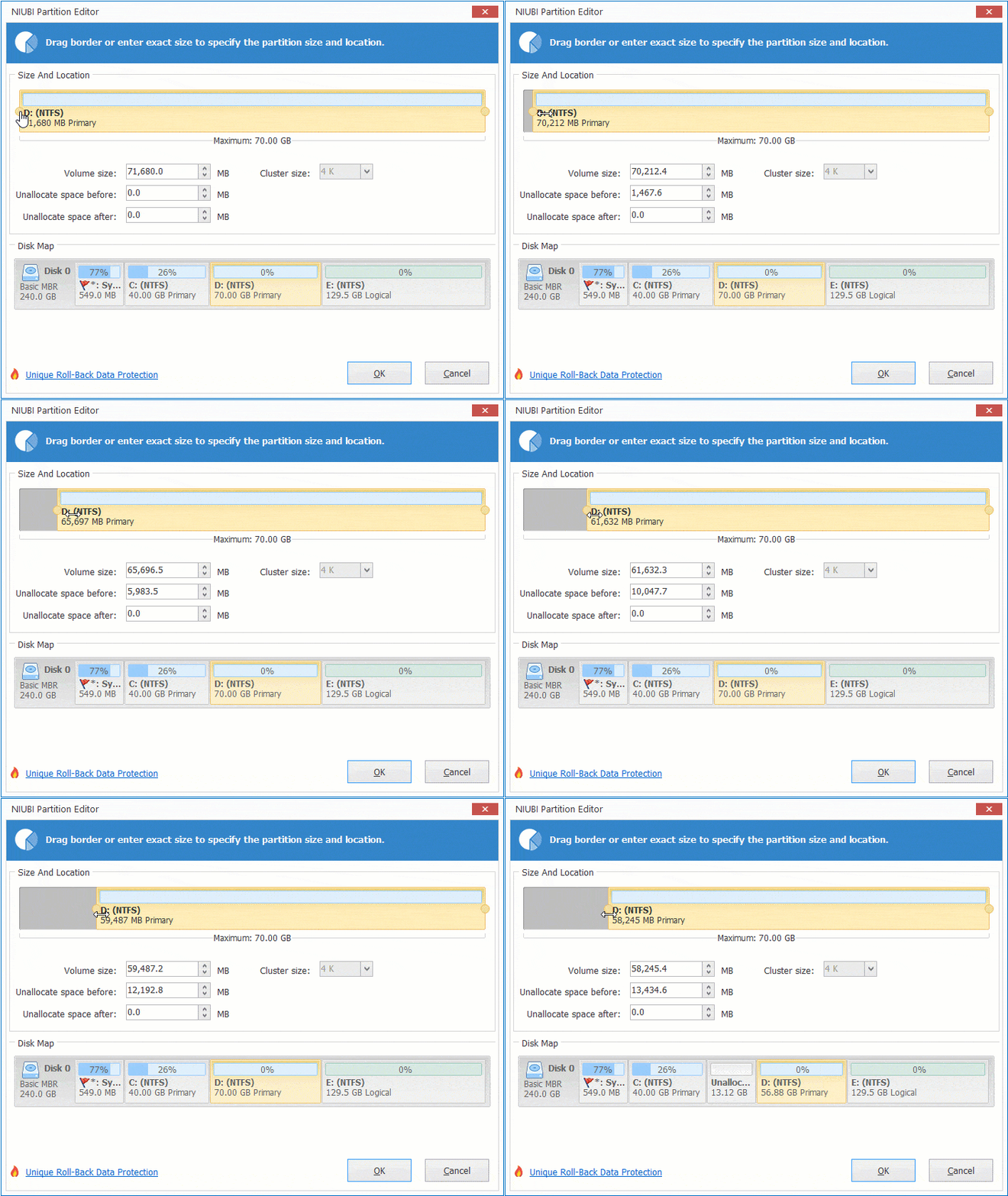
Option 2 : Si vous faites glisser la bordure droite vers la gauche ou entrez un montant dans la case de "Espace non alloué après", alors l'espace non alloué sera créé sur la droite.
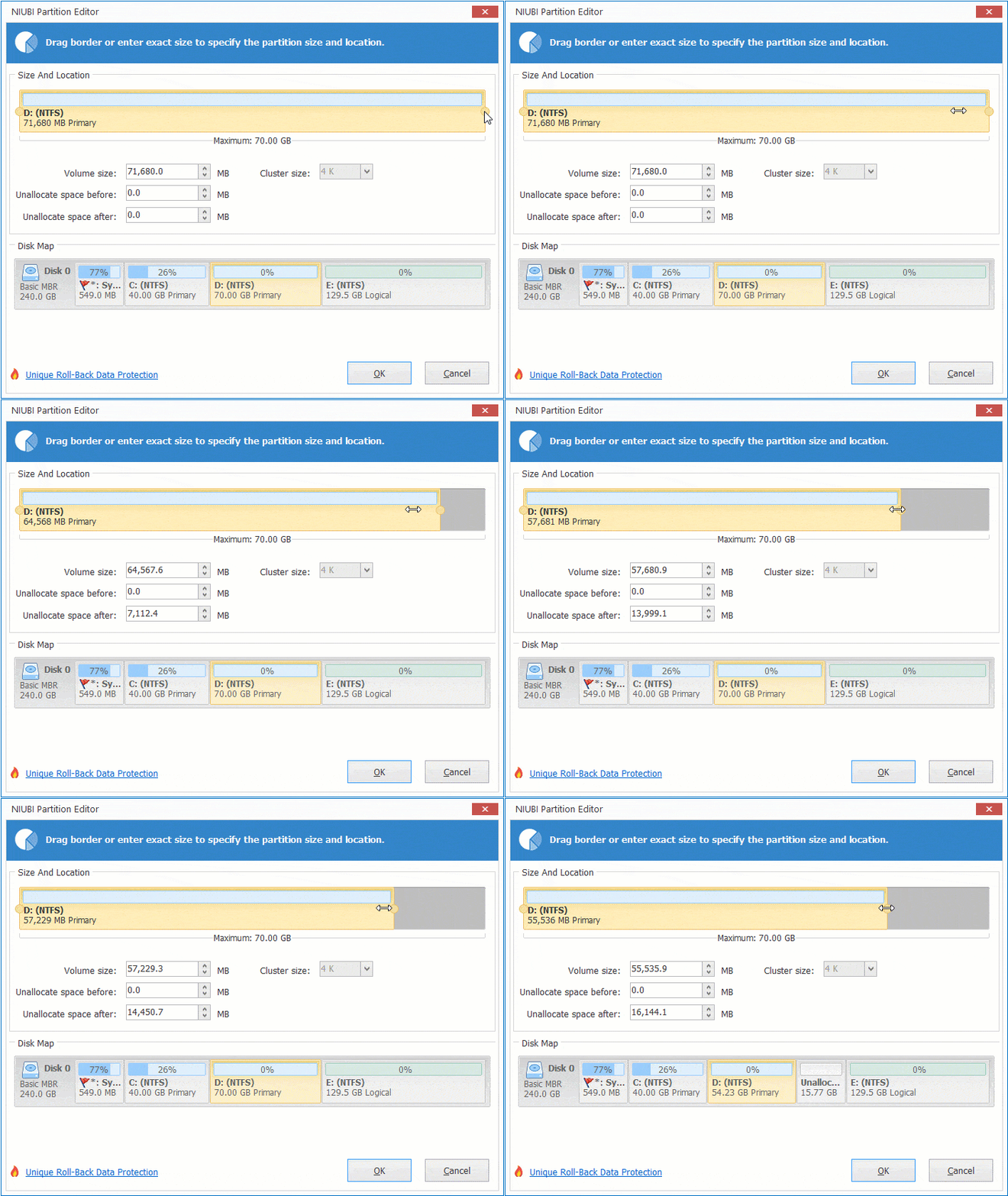
Cet espace non alloué peut être combiné directement aux partitions NTFS ou FAT32 adjacentes. Il peut également être déplacé et combiné à une partition non adjacente sur le même disque. Apprenez comment déplacer et fusionner l'espace non alloué dans Windows Server 2019.
Les étapes sont les mêmes que vous utilisiez un SSD, un disque dur, tout type de matrices RAID matérielles ou que vous exécutiez le serveur dans VMware/Hyper-V/Virtualbox.
Mieux que d'autres outils, NIUBI Partition Editor dispose des technologies de Mode virtuel, d'Annulation à tout moment, de Restauration en 1 seconde et de Clonage à chaud pour protéger votre système et vos données. En plus de réduire, déplacer et étendre les partitions, il vous aide à effectuer de nombreuses autres opérations de gestion de partition de disque.
 © 2009 - NIUBI Technology Tous droits réservés. |