
Lorsque la partition système C manque d'espace libre, si vous contactez le support du fabricant OEM du serveur, ils vous diront de tout sauvegarder, de supprimer et de recréer les partitions, et enfin de restaurer à partir de la sauvegarde. Personne n'aime une méthode aussi chronophage. Vous pouvez augmenter l'espace libre du lecteur C: dans Windows Server 2019/2022 sans perdre de données. Si vous pouvez supprimer la partition principale adjacente pour obtenir de l'espace non alloué, vous pouvez étendre le lecteur C dans Server 2019/2022 sans aucun logiciel. S'il n'y a pas de partition principale adjacente ou si vous ne pouvez pas la supprimer, utilisez plutôt un logiciel de partition sécurisé pour accomplir cette tâche. Cet article présente les étapes détaillées pour augmenter l'espace du lecteur C dans Server 2019/2022 en toute sécurité. Sélectionnez la méthode correspondante selon la configuration de votre propre partition de disque.

Quel outil pour augmenter l'espace du lecteur C dans Windows Server 2019/2022
Comme pour les versions précédentes, Windows Server 2019/2022 dispose d'un outil natif de « Gestion des disques » pour aider à redimensionner la partition sans perdre de données (pas à 100 %). Cependant, en raison de certaines restrictions, cet outil natif n'est pas parfait. Bien que vous puissiez obtenir de l'espace non alloué avec la fonction « Réduire le volume » de la Gestion des disques, cet espace ne peut pas être étendu à d'autres partitions avec l'autre fonction « Étendre le volume ».
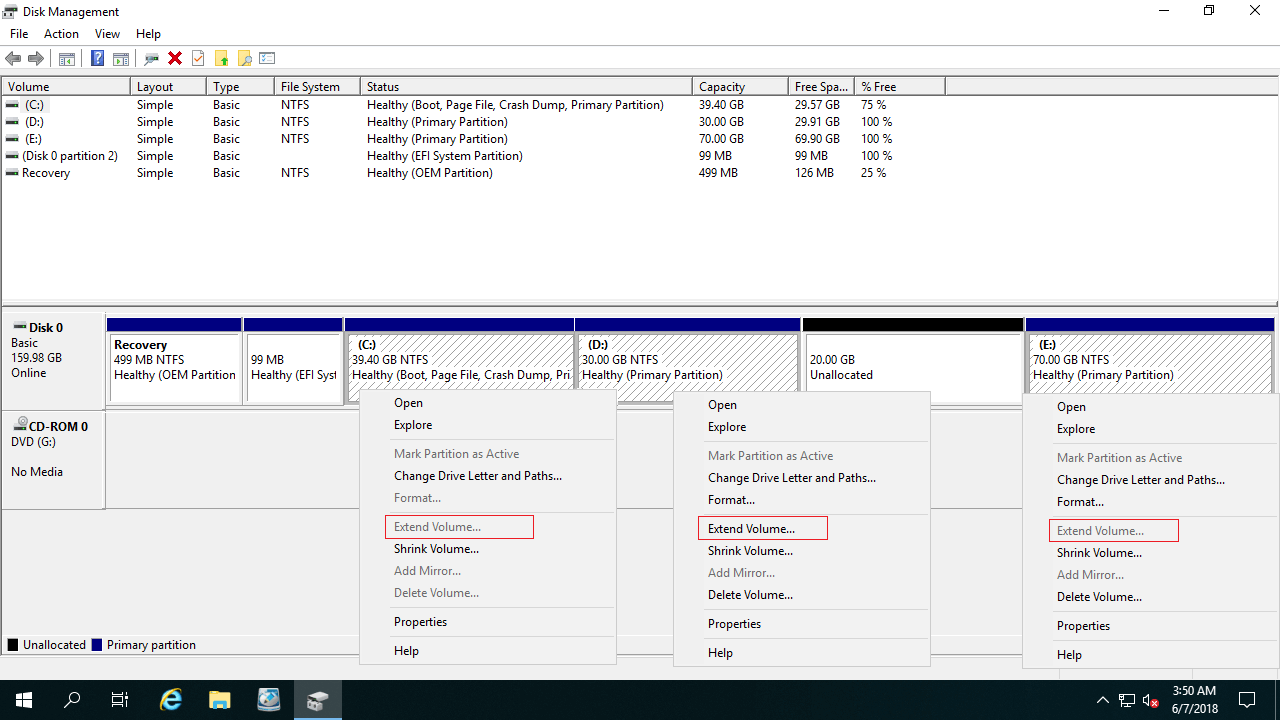
Comme sur la capture d'écran de mon serveur, j'ai obtenu 20 Go d'espace non alloué après avoir réduit le lecteur D: via la Gestion des disques, mais « Étendre le volume » est grisé pour les lecteurs C et E.
Lors de la réduction d'une partition avec la Gestion des disques, elle ne vous donne aucune autre option que de saisir une quantité d'espace. L'espace non alloué ne peut être créé que sur la droite de cette partition. Un autre inconvénient majeur de la Gestion des disques est que sa fonction « Étendre le volume » ne peut étendre l'espace non alloué qu'à la partition contiguë de gauche. Comme sur la même capture d'écran ci-dessus, le lecteur C est non adjacent et E est à droite de cet espace non alloué. Par conséquent, l'option « Étendre le volume » est désactivée.
Pour augmenter l'espace du lecteur C dans Windows Server 2019/2022 sans logiciel, vous devez supprimer le lecteur D pour obtenir un espace non alloué contigu. De plus, cette partition adjacente doit être principale. Sinon, la Gestion des disques ne peut pas étendre le lecteur C même après avoir supprimé D.
Étapes pour augmenter l'espace du lecteur C dans Windows Server 2019/2022 sans logiciel :
- Déplacez tous les fichiers de la partition adjacente D vers un autre emplacement.
- Faites un clic droit sur cette partition dans la Gestion des disques et sélectionnez « Supprimer le volume ».
- Faites un clic droit sur le lecteur C: et sélectionnez « Étendre le volume », puis cliquez simplement sur Suivant jusqu'à Terminer dans les étapes suivantes.
Si vous ne souhaitez supprimer aucune partition, ou si la partition adjacente D est logique, vous devez utiliser un logiciel de partition de serveur tiers. En tant qu'outil le plus sûr, NIUBI Partition Editor dispose des technologies Mode virtuel, Annulation à tout moment, Restauration en 1 seconde et Clonage à chaud pour protéger votre système et vos données.
Il existe 3 méthodes pour augmenter l'espace libre du lecteur C dans Server 2019/2022. Suivez la méthode correspondante selon votre propre configuration de partition de disque.
Méthode 1 - Augmenter l'espace libre du lecteur C à partir de D (volume adjacent)
Dans la plupart des cas, il y a beaucoup d'espace libre dans la partition contiguë D. Vous pouvez la réduire pour créer de l'espace non alloué sur la gauche, puis ajouter cet espace non alloué au lecteur C. De cette façon, vous ne perdrez aucune partition, le système d'exploitation, les programmes et tout le reste resteront les mêmes qu'avant.
Comment augmenter l'espace du lecteur C dans Windows Server 2019/2022 à partir de D :
- Télécharger NIUBI Partition Editor, faites un clic droit sur le lecteur D: et sélectionnez « Redimensionner/Déplacer le volume », dans la fenêtre contextuelle, faites glisser le bord gauche vers la droite ou entrez une valeur dans la case « Espace non alloué avant ». L'espace non alloué sera alors créé sur la gauche du lecteur D.
- Faites un clic droit sur le lecteur C: et sélectionnez à nouveau « Redimensionner/Déplacer le volume », faites glisser le bord droit vers la droite pour combiner cet espace non alloué.
- Cliquez sur Appliquer en haut à gauche pour exécuter.
Regardez la vidéo comment faire cela :

- Dans certains serveurs, la partition contiguë est E, il suffit donc de remplacer D par E à l'étape 1.
- Ce logiciel est conçu pour fonctionner en mode virtuel, les partitions réelles du disque ne seront pas modifiées tant que vous n'aurez pas cliqué sur Appliquer pour confirmer. Si vous avez fait une erreur, cliquez simplement sur Annuler.
- Si vous utilisez n'importe quel type de matrices RAID matérielles telles que RAID 1/5/10, ne cassez pas la matrice et n'effectuez aucune opération sur le contrôleur RAID, suivez simplement les mêmes étapes ci-dessus.
Méthode 2 - Augmenter l'espace libre du lecteur C avec E (volume non adjacent)
S'il n'y a pas assez d'espace libre dans le lecteur contigu D, vous pouvez réduire une partition non adjacente sur le même disque.
Étapes pour augmenter l'espace du lecteur C dans Server 2019/2022 à partir de E (volume non adjacent) :
- Faites un clic droit sur le lecteur E: et sélectionnez « Redimensionner/Déplacer le volume », réduisez-le et créez de l'espace non alloué sur la gauche.
- Faites un clic droit sur le lecteur D: et sélectionnez « Redimensionner/Déplacer le volume », placez le pointeur de la souris au milieu du lecteur D et faites-le glisser vers la droite dans la fenêtre contextuelle. L'espace non alloué sera alors déplacé vers la gauche.
- Faites un clic droit sur le lecteur C: et sélectionnez à nouveau « Redimensionner/Déplacer le volume », faites glisser le bord droit vers la droite pour combiner cet espace non alloué.
- Cliquez sur Appliquer pour confirmer et exécuter.
Méthode 3 - Augmenter l'espace du lecteur C système avec un autre disque
Sur de rares serveurs, il n'y a pas d'autre partition ou le disque système entier est presque plein. Dans ce cas, aucun logiciel ne peut ajouter de l'espace au lecteur C à partir d'un autre disque séparé. Pour un disque physique dans un serveur local, vous pouvez copier le disque sur un plus grand et étendre le lecteur C avec l'espace disque supplémentaire. Suivez les étapes de la vidéo :
Si vous souhaitez augmenter l'espace du lecteur C dans VMware/Hyper-V exécutant Windows Server 2019/2022 en tant que machine virtuelle invitée, suivez les étapes de la méthode 1 ou 2 s'il y a de l'espace libre disponible sur un disque. Si l'espace disque virtuel entier est plein, vous pouvez le développer avec les outils natifs VMware/Hyper-V. Après cela, vous pouvez étendre le lecteur C avec de l'espace supplémentaire sans copier le disque sur un plus grand.
En plus de réduire, déplacer, étendre la partition et cloner la partition de disque dans Windows Server 2019/2022/2016/2012/2008/2003, NIUBI Partition Editor vous aide à effectuer de nombreuses autres opérations de gestion de partition de disque.
 © 2009 - NIUBI Technology Tous droits réservés. |