
Dans la Gestion des disques native de Windows Server 2019/2022, il existe des fonctions de « réduction du volume » et d'« extension du volume » pour aider à redimensionner la partition sans perdre de données (dans la plupart des cas). Beaucoup de gens essaient d'étendre le lecteur C avec cet outil natif lorsqu'il est presque plein. Cependant, de nombreux utilisateurs signalent qu'ils ne peuvent pas le faire car « Étendre le volume » est désactivé pour le lecteur C après avoir réduit D/E. Cet article explique pourquoi Étendre le volume est grisé dans la Gestion des disques de Windows Server 2019/2022 et comment résoudre ce problème facilement.
Pourquoi Étendre le volume est grisé dans Windows Server 2019/2022
Il existe 4 raisons possibles pour lesquelles « Étendre le volume » est grisé dans Server 2019/2022. Ouvrez votre propre Gestion des disques et identifiez la raison correspondante sur votre serveur.
Raison 1 : aucun espace non alloué adjacent sur la droite
La taille d'un disque dur physique est fixe, un disque de 500 Go ne peut pas être réduit à 400 Go ou augmenté à 600 Go. Par conséquent, avant d'étendre une partition, il doit y avoir de l'espace « non alloué » sur le même disque. Si vous faites un clic droit sur une partition sans un tel espace non alloué, l'option Étendre le volume est bien sûr grisée.
Pour obtenir de l'espace non alloué, vous pouvez soit supprimer, soit réduire un volume. Vous perdrez tous les fichiers de ce volume si vous le supprimez, mais tous les fichiers restent intacts si vous le réduisez à la place. La Gestion des disques permet de réduire facilement une partition, mais elle ne peut pas étendre cet espace non alloué à d'autres partitions.
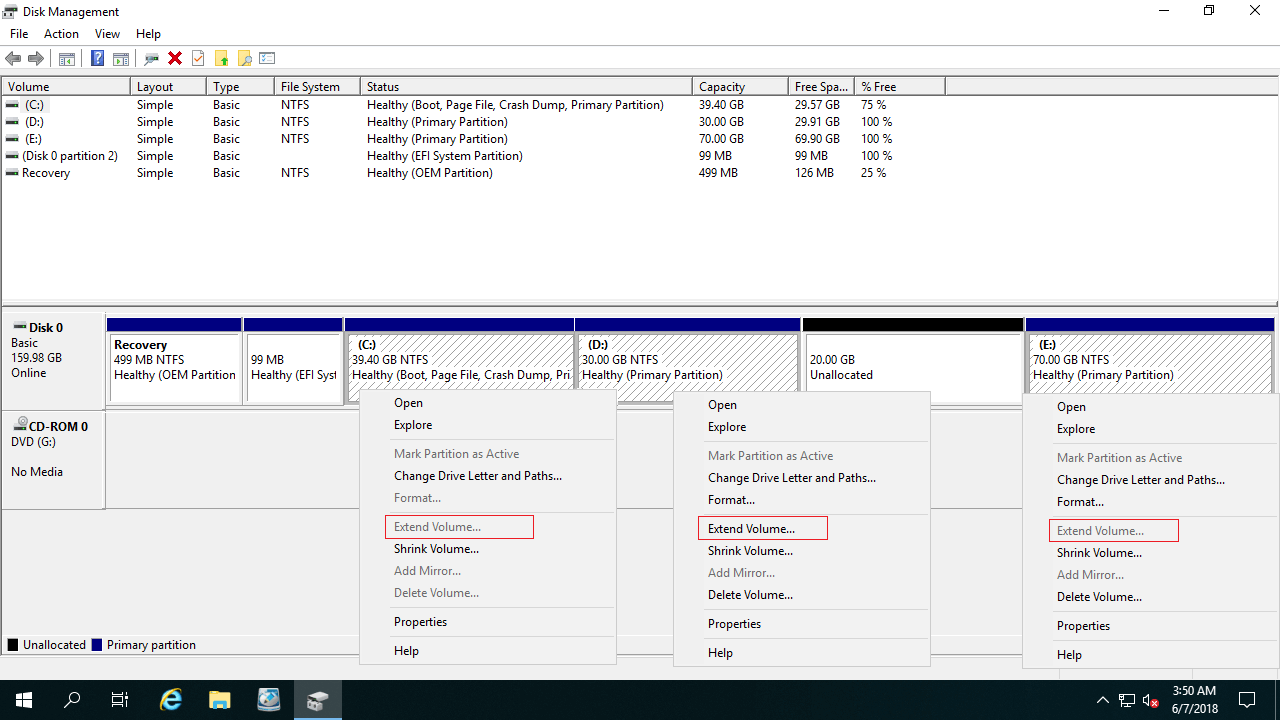
La fonction Étendre le volume ne peut étendre l'espace non alloué qu'à la partition contiguë de gauche. Comme vous le voyez sur la capture d'écran, Étendre le volume est grisé pour les lecteurs C: et E:, car le lecteur C n'est pas adjacent et E est à droite de cet espace non alloué.
Si la Gestion des disques pouvait créer de l'espace non alloué sur le côté gauche lors de la réduction de la partition, vous pourriez étendre le lecteur C sans problème, mais la fonction « Réduire le volume » ne peut pas le faire, elle ne vous donne qu'une option pour saisir une quantité d'espace.
Raison 2 : le système de fichiers n'est pas pris en charge
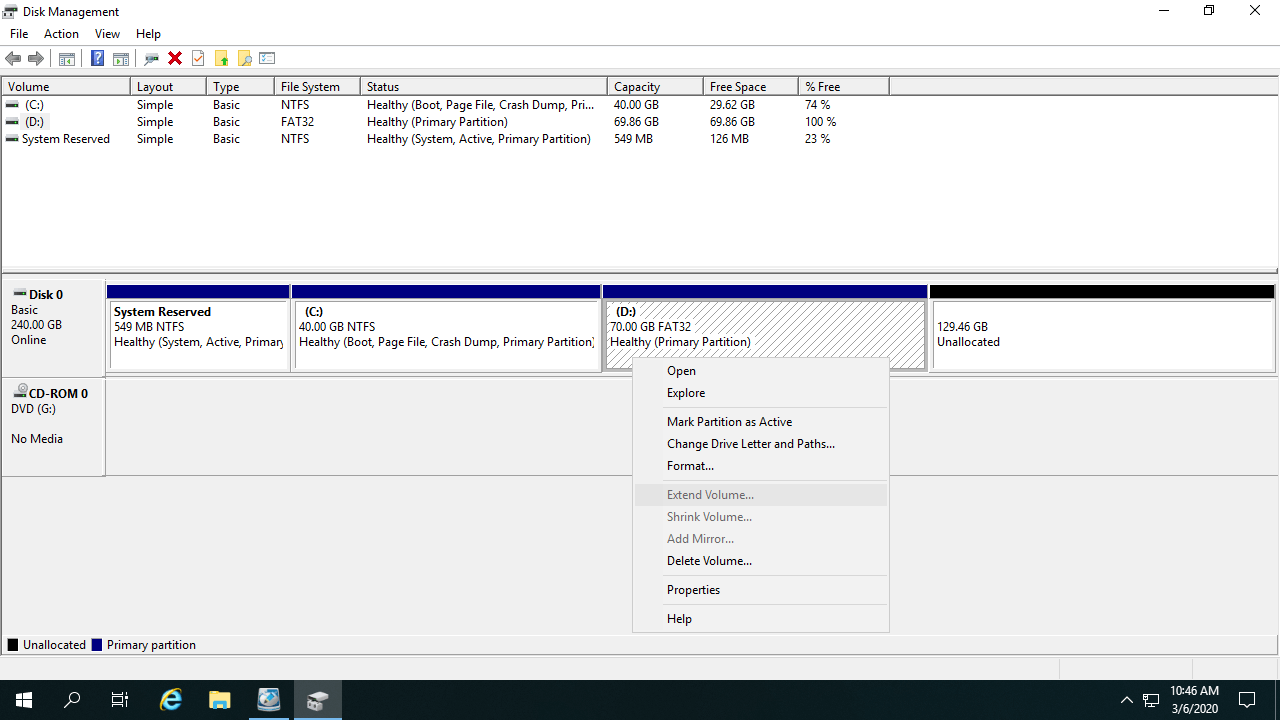
La fonction Étendre le volume ne peut étendre que la partition formatée avec le système de fichiers NTFS, c'est la raison pour laquelle Étendre le volume est grisé dans la Gestion des disques de Server 2019/2022 lorsque vous faites un clic droit sur une partition FAT32, même s'il y a de l'espace non alloué contigu sur la droite.
Raison 3 : type de partition différent
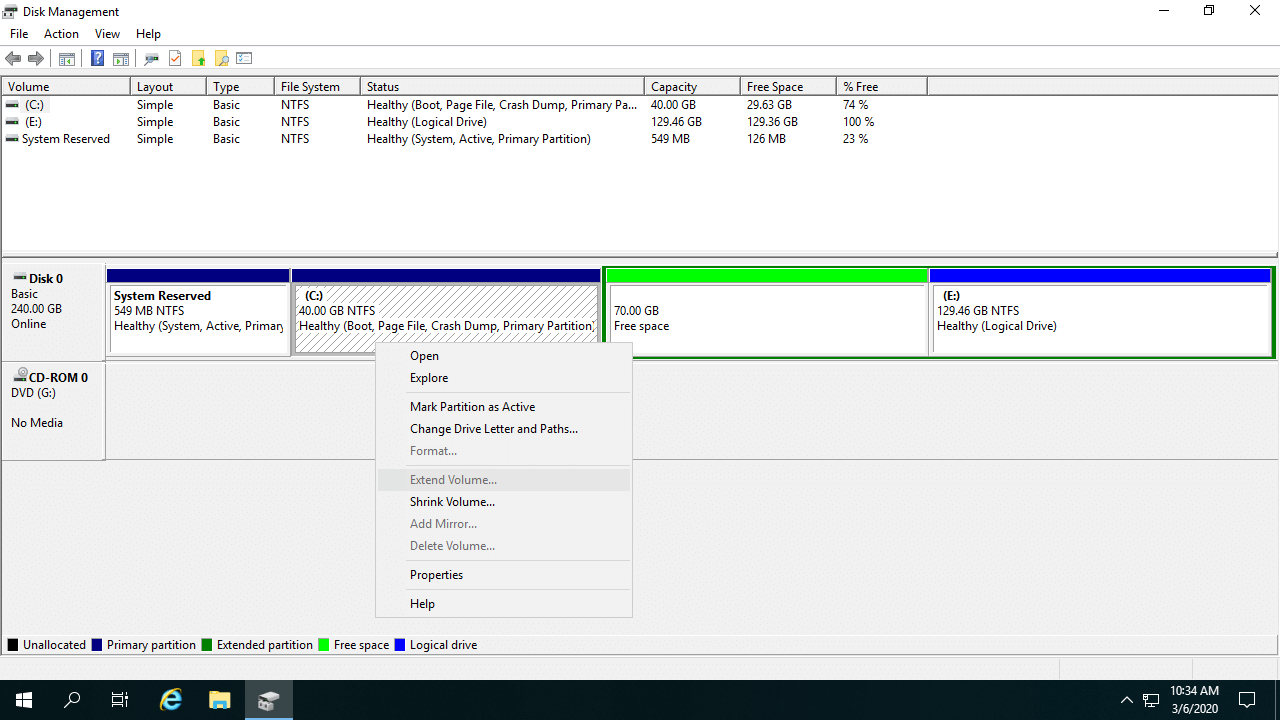
La Gestion des disques ne peut pas étendre le lecteur C en réduisant D. Certaines personnes se demandent s'il est possible d' activer Étendre le volume en supprimant D. La réponse est oui sur un disque GPT, mais sur un disque MBR, cela dépend.
Sur un disque MBR, les partitions que vous souhaitez supprimer et étendre doivent être du même type. Si une partition est principale et l'autre est logique, Étendre le volume est désactivé même si vous supprimez la partition contiguë sur la droite.
Raison 4 : limite de taille de 2 To sur disque MBR
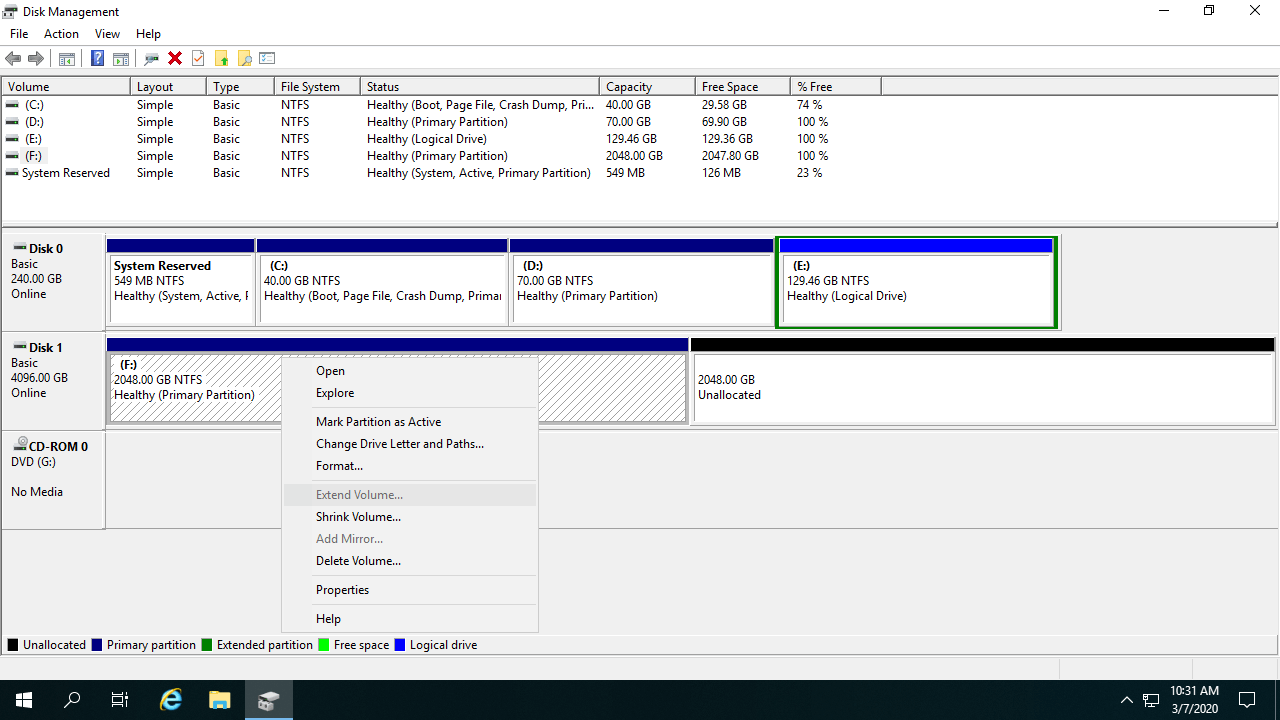
Une autre limitation sur disque MBR est que la taille maximale de la partition est de 2 To. Si vous initialisez un disque dur de 4 To en MBR, vous ne pouvez utiliser que 2 To, l'espace restant sera affiché comme non alloué et ne pourra pas être utilisé pour créer un nouveau volume ou étendre un autre volume.
Comme vous le voyez sur la capture d'écran, le lecteur F est en NTFS et il y a de l'espace non alloué contigu à droite, mais Étendre le volume est toujours grisé.
Que faire lorsque Étendre le volume est désactivé dans Server 2019/2022
Solution 1 : déplacer et fusionner l'espace non alloué
Si Étendre le volume est grisé pour le lecteur C après avoir réduit D ou un autre volume, vous pouvez déplacer l'espace non alloué à côté du lecteur C avec NIUBI Partition Editor. Pour étendre un autre volume de données E, vous pouvez y fusionner directement l'espace non alloué sans le déplacer.
Télécharger NIUBI Partition Editor et suivez les étapes de la vidéo :

Solution 2 : redimensionner le volume avec l'éditeur de partition
Si Étendre le volume est grisé parce que vous essayez d'étendre une partition FAT32 ou que le type de partitions que vous souhaitez réduire et étendre sont différents, redimensionnez avec NIUBI Partition Editor. Il n'y a pas de différence lors du redimensionnement de partitions NTFS et FAT32, ou de partitions principales et logiques. Suivez les étapes de la vidéo :
Solution 3 : convertir le disque MBR en GPT
Si vous souhaitez étendre une partition au-delà de la limite de 2 To, suivez d'abord les étapes de la vidéo pour convertir le disque MBR en GPT :
Lorsque Étendre le volume est grisé dans la Gestion des disques de Windows Server 2019/2022, identifiez la raison associée sur votre propre serveur et suivez la méthode correspondante ci-dessus. Mieux que d'autres outils, NIUBI Partition Editor dispose des technologies Mode virtuel, Annulation à tout moment, Restauration en 1 seconde et Clonage à chaud pour protéger le système et les données. Outre la réduction, le déplacement et l'extension de partition, cet outil vous aide à effectuer de nombreuses autres opérations de gestion de partition de disque.
 © 2009 - NIUBI Technology Tous droits réservés. |