
Lorsque le lecteur C: se remplit dans Windows Server 2019, vous pouvez augmenter l'espace du lecteur C sans recréer les partitions et sans tout restaurer à partir d'une sauvegarde. Personne n'aime effectuer une tâche aussi longue et fastidieuse. Les partitions de disque peuvent être redimensionnées sans perte de données. Pour étendre le lecteur C dans Windows Server 2019, vous pouvez essayer son outil natif si vous pouvez supprimer la partition adjacente. La meilleure façon est d'utiliser un logiciel de partition sécurisé pour tout garder intact. Cet article explique comment étendre le lecteur C dans Server 2019 à l'aide de l'outil intégré de Windows et d'un logiciel de partition sécurisé.
Augmenter l'espace du lecteur C dans Server 2019 avec l'outil natif
L'utilitaire natif Gestion des disques de Windows Server 2019 possède les fonctions Réduire le volume et Étendre le volume pour aider à modifier la taille de la partition. Cependant, cet outil natif ne peut pas étendre le lecteur C en réduisant d'autres partitions. En effet, « Étendre le volume » ne fonctionne que lorsqu'il y a un espace non alloué contigu sur la droite. Après avoir réduit D ou une autre partition, l'espace non alloué est toujours non adjacent au lecteur C, de sorte que l' option Étendre le volume est grisée.
Si vous souhaitez étendre le lecteur C dans Windows Server 2019 sans aucun logiciel, vous devez supprimer la partition adjacente D (ou E). De plus, cette partition adjacente doit être principale. Avec un logiciel de partition sécurisé, vous pouvez créer de l'espace non alloué sur la gauche lors de la réduction d'une partition, ainsi le lecteur C peut être étendu facilement sans supprimer d'autre partition.
Comment étendre le lecteur C: dans Server 2019 avec la Gestion des disques :
- Déplacez tous les fichiers de la partition contiguë D: (E sur certains serveurs) vers un autre emplacement.
- Appuyez sur Windows + X sur votre clavier et cliquez sur Gestion des disques dans la liste.
- Faites un clic droit sur le lecteur D: et sélectionnez « Supprimer le volume », son espace disque sera alors converti en « non alloué ».
- Faites un clic droit sur le lecteur C: et sélectionnez « Étendre le volume », cliquez sur Suivant jusqu'à Terminer dans les fenêtres suivantes.
Conseils pour étendre le lecteur C dans Server 2019 à l'aide de la Gestion des disques :
- L'espace non alloué supprimé d'une partition doit se trouver juste à côté du lecteur C.
- Si la partition contiguë D est logique, son espace disque sera transformé en « Libre » au lieu de « non alloué ». Dans ce cas, la méthode ci-dessus est invalide.
- Ce n'est pas 100 % sûr. Faites plus attention lorsqu'il y a à la fois des partitions principales et logiques sur un disque.
Lors du redimensionnement des partitions de disque, tous les paramètres du disque, de la partition et des fichiers associés doivent être modifiés correctement. Des erreurs logicielles ou des problèmes matériels, tels qu'une panne de courant, pourraient empêcher la modification de certains paramètres. Si cela se produit, le système et/ou les données peuvent être endommagés. Par conséquent, effectuez une sauvegarde d'image ou clonez la partition de disque à l'avance et utilisez un logiciel de partitionnement sûr.
Mieux que d'autres outils de partition de disque, NIUBI Partition Editor est beaucoup plus sûr et plus rapide grâce à ses technologies avancées :
- Mode virtuel – Toutes les opérations seront listées comme en attente pour un aperçu. Les partitions réelles du disque ne seront pas modifiées tant que vous n'aurez pas cliqué sur « Appliquer » pour confirmer.
- Annulation à tout moment – Si vous appliquez les mauvaises opérations, vous pouvez annuler les actions en cours sans endommager les partitions.
- Restauration en 1 seconde – S'il détecte une erreur connue lors du redimensionnement des partitions, il ramène automatiquement le serveur à son état d'origine en un éclair.
- Clonage à chaud – Clonez le disque ou la partition sans redémarrer. Vous pouvez cloner le disque système régulièrement en guise de sauvegarde et démarrer immédiatement à partir du disque cloné si le disque système tombe en panne.
- Grâce à son algorithme avancé de déplacement de fichiers, il est 30 % à 300 % plus rapide pour réduire, déplacer et copier les partitions.
Étendre le lecteur C dans Windows Server 2019 avec un logiciel de partition sécurisé
Dans la plupart des serveurs, il y a de l'espace libre dans d'autres partitions sur le même disque. Vous pouvez réduire cette partition, puis une partie de l'espace libre sera transformée en espace non alloué. Enfin, ajoutez cet espace non alloué au lecteur C, il y aura alors à nouveau plus d'espace libre dans le lecteur C. De cette façon, le système d'exploitation, les programmes et tout le reste restent identiques à ce qu'ils étaient auparavant. Pour accomplir cette tâche, il vous suffit de faire un glisser-déposer sur la carte du disque.
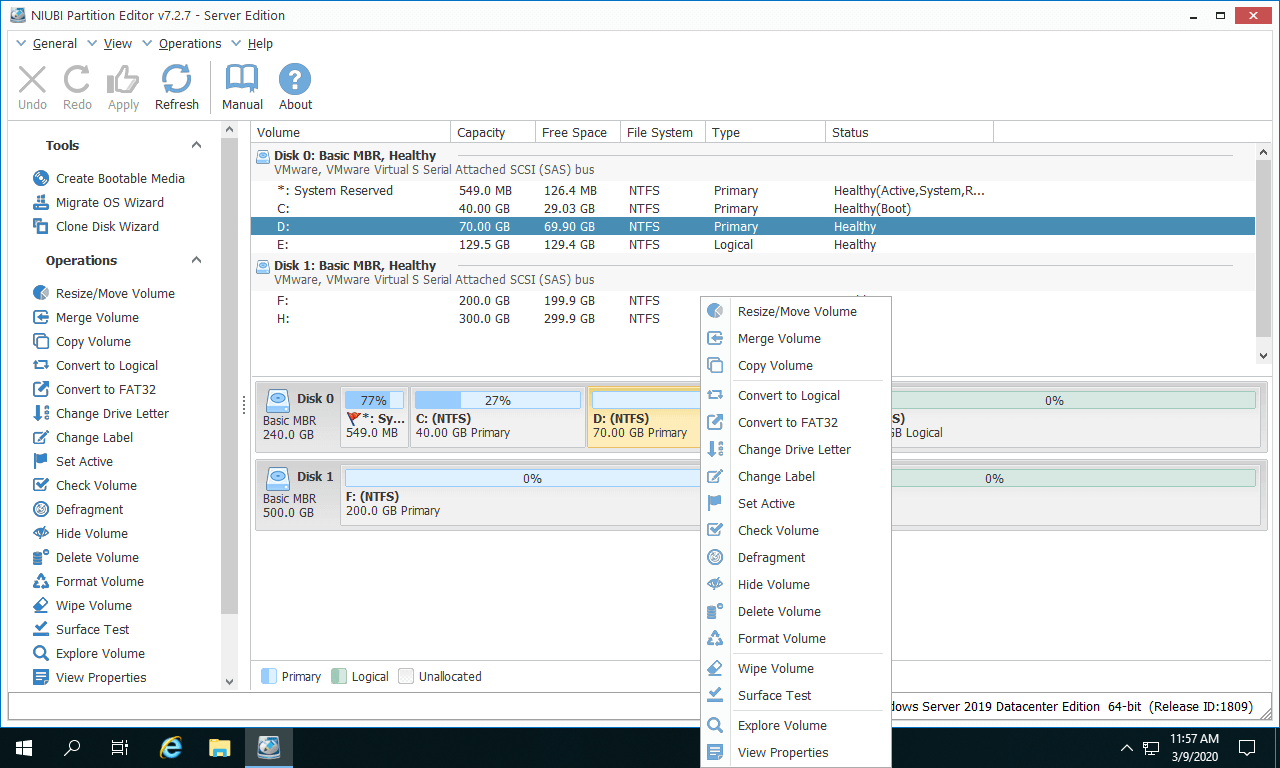
Télécharger NIUBI Partition Editor et vous verrez la fenêtre principale avec la structure des partitions de disque et d'autres informations. Les opérations disponibles sont listées sur la gauche et par clic droit. Les opérations indisponibles sont masquées automatiquement pour garder l'interface propre.
Pour étendre le lecteur C dans Windows Server 2019 sans perte de données :
- Faites un clic droit sur la partition contiguë D (ou E sur certains serveurs) et sélectionnez « Redimensionner/Déplacer le volume ». Dans la fenêtre contextuelle, faites glisser le bord gauche vers la droite ou entrez un montant dans la case « Espace non alloué avant ». Le lecteur D sera alors réduit et de l'espace non alloué sera créé sur sa gauche.
- Faites un clic droit sur le lecteur C: et sélectionnez à nouveau « Redimensionner/Déplacer le volume », faites glisser le bord droit vers la droite pour fusionner cet espace non alloué, le lecteur C sera alors étendu.
- Cliquez sur « Appliquer » en haut à gauche pour exécuter, c'est fait.
Regardez la vidéo sur la façon d'agrandir le lecteur C: dans Server 2019 :

- Si votre partition contiguë de droite est E, remplacez simplement D par E dans les étapes ci-dessus.
- Si vous souhaitez réduire une partition non adjacente, il y a une étape supplémentaire pour déplacer l'espace non alloué vers la gauche avant de l'ajouter au lecteur C (la méthode est présentée dans la vidéo ci-dessus).
- NIUBI est conçu pour fonctionner d'abord en mode virtuel, les partitions réelles du disque ne seront pas modifiées tant que vous n'aurez pas cliqué sur « Appliquer » pour confirmer. Si vous avez fait une erreur, cliquez simplement sur « Annuler » pour l'annuler.
- Les opérations en attente marquées de
 peuvent être effectuées sous Windows, celles marquées de
  nécessitent un redémarrage pour être accomplies.
 - Si le lecteur C se trouve sur une matrice RAID, il n'y a aucune différence pour redimensionner/étendre une partition RAID dans Windows Server 2019. Ne cassez pas la matrice et n'effectuez aucune opération sur le contrôleur RAID.
Comment étendre la partition du lecteur C avec un autre disque
La taille d'un disque physique est fixe. Vous pouvez modifier la taille de la partition mais vous ne pouvez pas redimensionner un disque. S'il n'y a que le lecteur C ou si toutes les partitions du disque système sont presque pleines, aucun logiciel ne peut étendre le lecteur C en déplaçant de l'espace libre d'un autre disque séparé. S'il n'y a que le lecteur C sur le disque système, vous pouvez cloner le disque sur un plus grand et étendre la partition avec l'espace disque supplémentaire. Suivez les étapes de la vidéo pour augmenter l'espace du lecteur C dans Windows Server 2019 avec un disque plus grand :
S'il existe une autre partition mais pas d'espace libre disponible sur le disque système, une autre méthode consiste à déplacer une partition vers un autre disque. Supprimez ensuite cette partition et ajoutez son espace au lecteur C. Découvrez comment déplacer une partition dans Server 2019.
Développer le lecteur C dans Server 2019 s'exécutant sous VMware/Hyper-V/Virtualbox
Si vous souhaitez étendre le lecteur C dans Server 2019 s'exécutant en tant que machine invitée VMware/Hyper-V/Virtualbox, il n'y a aucune différence lorsqu'il y a de l'espace libre disponible sur le même disque virtuel. Il vous suffit d'installer NIUBI Partition Editor sur la machine virtuelle et de suivre les étapes de la première vidéo ci-dessus.
Si le disque système virtuel est presque plein, vous pouvez le développer avec VMware ou Hyper-V. Après avoir développé le disque, l'espace supplémentaire s'affiche comme non alloué à la fin.
- Comment étendre la taille d'un disque virtuel dans VMware
- Comment étendre la taille d'un disque virtuel dans Hyper-V
- Comment déplacer et ajouter de l'espace non alloué au lecteur C
En résumé
Pour étendre le lecteur C dans Windows Server 2019, vérifiez d'abord la structure et la configuration de votre partition de disque, puis suivez la méthode correspondante ci-dessus. NIUBI Partition Editor peut vous aider à accomplir cette tâche rapidement et en toute sécurité. En plus de réduire et d'étendre les partitions dans Server 2019/2022/2025 et les versions précédentes comme Server 2003/2008/2012/2016, il aide également à effectuer de nombreuses autres opérations de gestion de disque et de partition.
 © 2009 - NIUBI Technology Tous droits réservés. |