
La matrice RAID matérielle est un périphérique de stockage courant dans un serveur. Dans la plupart des cas, le RAID 1 est utilisé pour le système d'exploitation et les programmes, le RAID 5 est utilisé pour la sauvegarde des données. Le RAID matériel présente de nombreux avantages par rapport au disque unique. Avant d'enregistrer des fichiers sur une matrice RAID, vous devez également initialiser, créer et formater une partition. Tout comme pour un disque physique, vous devez également réduire une partition RAID volumineuse pour créer plus de volumes ou étendre une partition RAID lorsqu'elle est presque pleine. Cet article explique comment redimensionner une partition RAID dans Windows Server 2019/2022 sans perdre de données.
Y a-t-il une différence entre le redimensionnement d'une partition RAID et d'un disque physique ?
Beaucoup de gens pensent qu'il est compliqué de redimensionner une partition virtuelle sur une matrice RAID, mais ce n'est pas le cas. Les matrices RAID matérielles sont construites avec 2 disques durs physiques ou plus, les avantages sont réalisés par la carte/contrôleur RAID. Après avoir construit la matrice RAID, vous obtenez un disque « virtuel » dans la Gestion des disques et il est numéroté de la même manière qu'un disque unique. Pour le système d'exploitation et pour NIUBI Partition Editor, il n'y a aucune différence si vous utilisez un seul SSD, un HDD mécanique ou une matrice RAID. Mieux que la Gestion des disques de Windows et d'autres logiciels de partition de disque, NIUBI Partition Editor affiche le modèle de tous les périphériques de stockage dans la fenêtre principale. Vous verrez donc clairement l'interface (SATA, SCSI, USB, NVme, etc.) d'un disque unique, et la matrice RAID sera également marquée.
Lorsque vous redimensionnez une partition RAID dans Windows Server 2019/2022 et d'autres versions, ne cassez pas la matrice RAID et n'effectuez aucune opération sur le contrôleur RAID, suivez les étapes ci-dessous.
Comment redimensionner une partition RAID dans Windows Server 2019/2022
Comme pour les versions précédentes, Windows Server 2019/2022 dispose de 2 outils natifs : la Gestion des disques et l'outil de commande diskpart. Les deux outils peuvent réduire et étendre une partition sans perdre de données (dans la plupart des cas). Cependant, ils ne peuvent pas étendre une partition en en réduisant une autre. Pour être précis, ils ne peuvent que réduire une partition NTFS pour créer un nouveau volume, ou étendre une partition NTFS en supprimant la partition contiguë située sur la droite.
- Comment réduire et étendre une partition avec la Gestion des disques
- Comment réduire et étendre une partition avec la commande diskpart
Pour redimensionner une partition RAID 1/5/10 dans Windows Server 2019/2022, un logiciel tiers est plus puissant. Cependant, vous feriez mieux d'effectuer une sauvegarde à l'avance et d'utiliser un logiciel de partitionnement sécurisé. Mieux que d'autres outils, NIUBI Partition Editor est beaucoup plus sûr et plus rapide grâce à ses technologies avancées :
- Mode virtuel - toutes les opérations sont répertoriées comme étant en attente pour un aperçu, les partitions réelles du disque ne seront pas modifiées tant que vous n'aurez pas cliqué sur « Appliquer » pour confirmer.
- Annulation à tout moment - si vous avez appliqué de mauvaises opérations, vous pouvez annuler les opérations en cours à n'importe quel stade avant la fin.
- Restauration en 1 seconde - si une erreur est détectée lors du redimensionnement des partitions, il ramène automatiquement le serveur à son état d'origine en un éclair.
- Clonage à chaud - clonez une partition de disque sans redémarrer, vous pouvez donc cloner le disque système régulièrement comme sauvegarde et démarrer immédiatement à partir du disque cloné en cas de panne du disque système.
Télécharger NIUBI Partition Editor, vous verrez tous les périphériques de stockage avec la structure des partitions et d'autres informations détaillées. Les opérations disponibles pour le disque ou la partition sélectionnés sont répertoriées sur la gauche et par un clic droit, les opérations indisponibles sont masquées automatiquement.
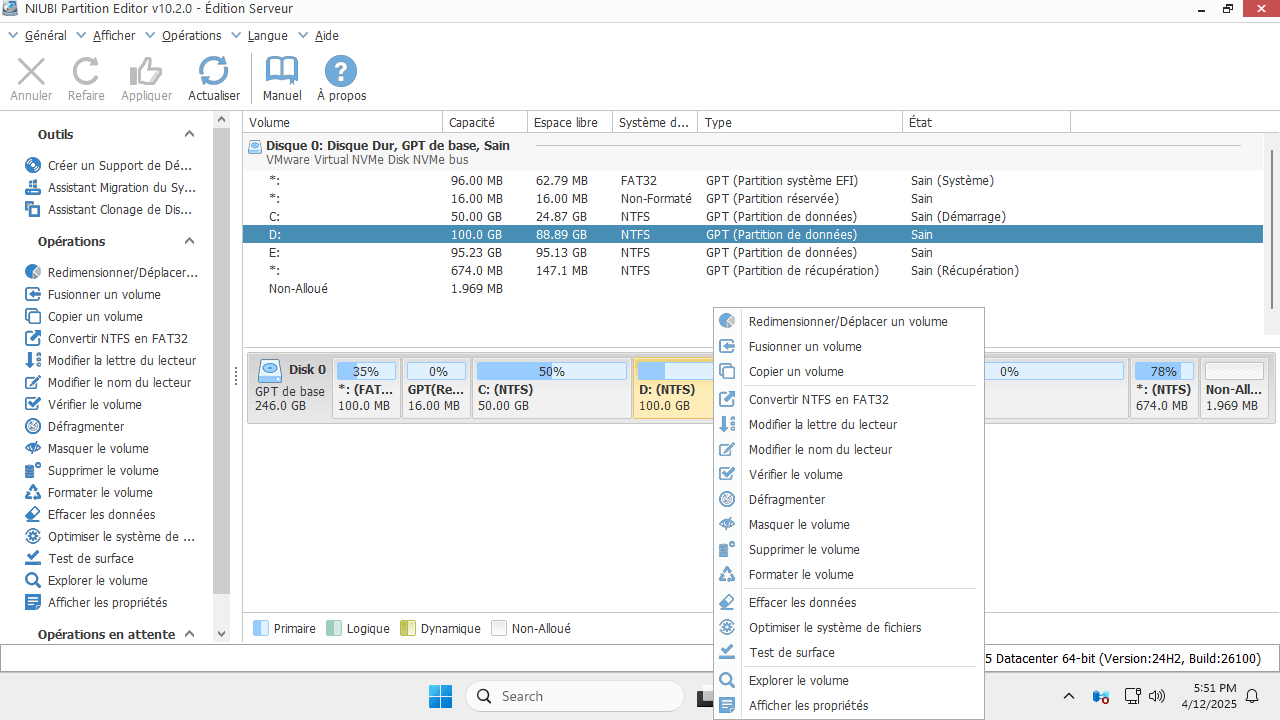
Dans la plupart des cas, il y a de l'espace libre dans d'autres partitions virtuelles sur la même matrice RAID. Pour réduire et étendre une partition RAID dans Windows Server 2019/2022, il vous suffit de faire un glisser-déposer sur la carte du disque. Suivez les étapes de la vidéo.
Comment étendre la partition système C en réduisant un volume de données :

Comment étendre une partition de données en en réduisant une autre :
Comment étendre une partition RAID 1/5 lorsque la matrice RAID est pleine
Si la matrice RAID est presque pleine, c'est plus compliqué qu'un simple disque dur lors de l'extension d'une partition RAID dans Windows Server.
Pour le RAID 1 matériel :
Le RAID 1 est construit avec 2 disques durs, vous ne pouvez pas augmenter la taille du RAID 1 en remplaçant les disques par des plus grands un par un. Si vous faites cela, vous obtiendrez un autre RAID 1 de la même taille, l'espace restant sera gaspillé ou utilisé pour créer une autre matrice RAID.
Pour étendre une partition RAID 1 dans Windows Server 2019/2022 :
- Construisez un nouveau RAID 1 avec 2 disques plus grands.
- Suivez la méthode de la vidéo pour copier le RAID 1 d'origine vers le nouveau.
- Modifiez les paramètres du BIOS et démarrez à partir de ce nouveau RAID 1.
Si vous ne pouvez pas connecter 2 RAID 1 au serveur en même temps, suivez les étapes :
- Insérez un seul disque dur dans ce serveur.
- Copiez le RAID 1 d'origine sur ce disque (il n'y a pas de différence pour la copie entre une matrice RAID et un disque unique).
- Modifiez les paramètres du BIOS et démarrez à partir du disque dur unique.
- Construisez un nouveau RAID 1 et copiez à partir de ce disque.
- Démarrez à partir du nouveau RAID 1.
Si votre contrôleur RAID a la capacité de reconstruire le RAID 1 sans perdre de données, c'est beaucoup plus facile, suivez les étapes :
- Copiez le RAID 1 d'origine sur l'un des disques plus grands, n'oubliez pas d'étendre les partitions avec l'espace supplémentaire.
- Reconstruisez le RAID 1 avec l'autre disque plus grand.
Pour le RAID 5 matériel :
Le RAID 5 est construit avec au moins 3 disques durs. Lorsque la matrice RAID 5 est pleine, assurez-vous d'abord que votre contrôleur RAID peut reconstruire la matrice sans perdre de données. Si oui, pour étendre la matrice RAID 5 dans Windows Server 2019/2022, vous pouvez soit ajouter un nouveau disque, soit remplacer les disques par des plus grands. Après la reconstruction de la matrice, l'espace supplémentaire est affiché comme « non alloué » à la fin. Suivez ensuite les étapes pour déplacer et fusionner l'espace non alloué vers d'autres partitions.
En plus de réduire, étendre, déplacer et copier les partitions de disque, NIUBI Partition Editor vous aide à effectuer de nombreuses autres opérations de gestion de partitions de disque.
 © 2009 - NIUBI Technology Tous droits réservés. |