
Comme pour toutes les versions précédentes, le lecteur système C manque d'espace dans Windows Server 2019. Lorsque cela se produit, vous feriez mieux d' étendre le lecteur C avant qu'il ne soit plein. Sinon, vous rencontrerez de nombreux problèmes tels que le blocage du serveur et des redémarrages inattendus. Pour étendre une partition dans Windows Server 2019/2022, il existe un outil natif - diskpart. Contrairement au Gestionnaire de disque, il s'exécute via l'invite de commande. Cet article présente comment étendre le lecteur C avec diskpart dans Windows Server 2019/2022 et les inconvénients de l'extension de volume avec la commande diskpart dans Server 2019/2022.

Comment étendre le lecteur C avec diskpart dans Windows Server 2019/2022
Pour étendre un volume avec diskpart dans Windows Server 2019/2022 et d'autres versions, votre partition de disque doit répondre à toutes les exigences ci-dessous :
- La partition que vous souhaitez étendre doit être formatée avec le système de fichiers NTFS. (Ce n'est pas un problème pour la partition système C.)
- Il doit y avoir une autre partition (telle que D:) contiguë et sur la droite du lecteur C.
- Vous devez supprimer la partition contiguë de droite avant d'étendre le lecteur C. (Ne faites pas cela si vous avez installé des programmes dans ce volume.)
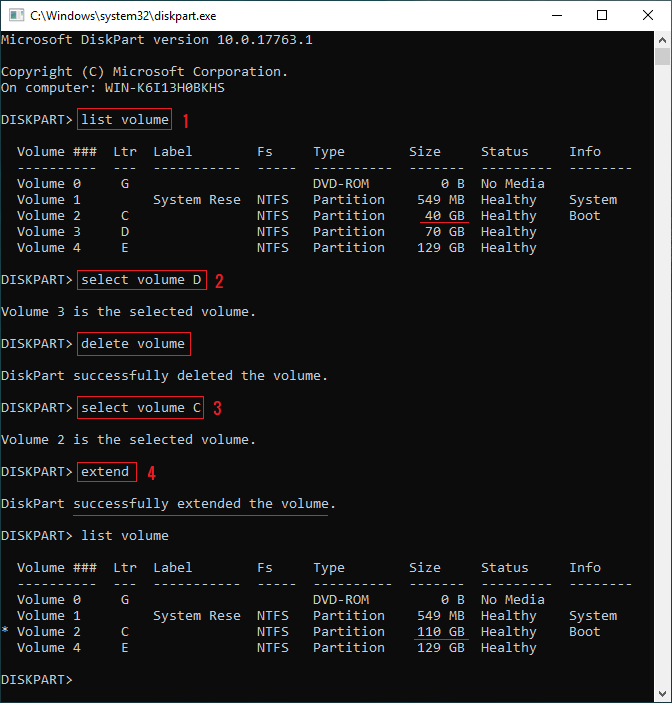
Étapes pour étendre le lecteur C avec diskpart dans Windows Server 2019/2022 :
- Appuyez simultanément sur Windows et R sur votre clavier, tapez diskpart et appuyez sur Entrée.
- Tapez list volume dans l'invite de commande diskpart.exe et appuyez sur Entrée.
- Tapez select volume D et appuyez sur Entrée.
- Tapez delete volume et appuyez sur Entrée.
- Tapez select volume C et appuyez sur Entrée.
- Tapez extend et appuyez sur Entrée.
Immédiatement, diskpart signale avoir étendu le volume avec succès. Exécutez à nouveau list volume, le lecteur C est étendu de 40 Go à 110 Go.
- L'étape 2 n'est pas obligatoire, mais elle affiche la taille initiale de la partition et d'autres informations, elle est donc utile.
- Avant de supprimer, de réduire ou d'étendre une partition, vous devez la sélectionner pour lui donner le focus.
- Si vous souhaitez étendre une partie de l'espace non alloué au lecteur C, tapez extend size=XX (XX est un montant sans Mo) à l'étape 6.
Inconvénients de l'extension de partition dans Server 2019/2022 avec la commande diskpart
1. L'espace non alloué doit être contigu et sur le côté droit
Tapez help extend dans la fenêtre d'invite de commande diskpart, vous verrez la syntaxe et les limites de la commande d'extension.
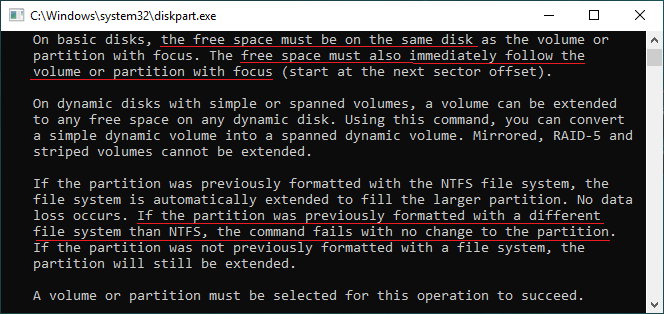
Comme vous le voyez, l'espace libre (non alloué) doit se trouver sur le même disque et suivre immédiatement le volume ou la partition ayant le focus. Si vous réduisez D pour étendre le lecteur C avec diskpart, vous recevrez l'erreur "La taille de l'extension est inférieure au minimum". En fait, ce message d'erreur n'est pas précis, il serait peut-être plus facile de comprendre s'il était modifié en "Il n'y a pas d'espace libre contigu".
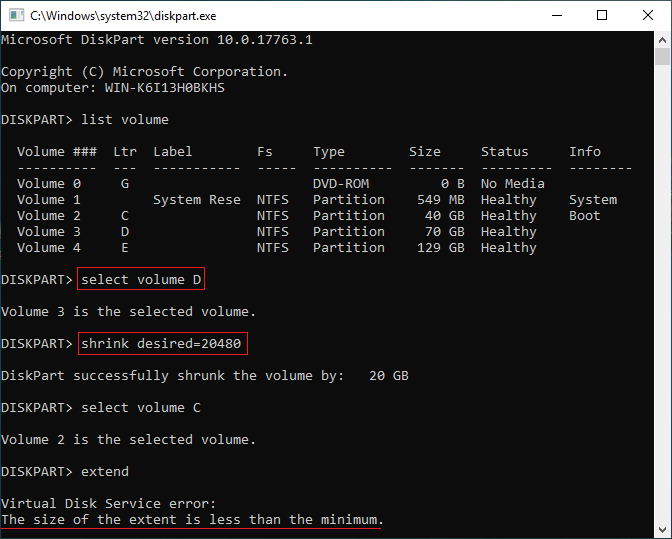
Après avoir réduit le lecteur D avec la commande diskpart shrink, l'espace non alloué est généré à droite du lecteur D, il est donc non adjacent au lecteur C. La commande shrink ne peut pas créer d'espace non alloué sur le côté gauche. C'est la raison pour laquelle vous devez supprimer le lecteur contigu de droite (D:) avant d'étendre le lecteur C avec diskpart dans Windows Server 2019.
2. Seules les partitions NTFS peuvent être étendues
Comme le montre la capture d'écran ci-dessus, la commande diskpart extend ne prend en charge que les partitions NTFS, les partitions FAT32 et tout autre type de partition ne peuvent pas être étendues.
3. Manque d'informations significatives
L'invite de commande Diskpart ne vous montre que toutes les partitions dans une liste avec peu d'informations. Si vous ouvrez l'autre outil intégré de Gestion des disques, vous verrez tous les disques avec la structure des partitions et d'autres informations telles que l'espace utilisé et libre de chaque partition. Ainsi, vous verrez clairement quelles partitions se trouvent sur le même disque et quelle quantité d'espace libre peut être réduite d'un volume et étendue à un autre. Si vous modifiez les partitions par erreur, cela ne peut pas être annulé.
Meilleure façon d'étendre une partition dans Windows Server 2019/2022
En comparaison avec la commande diskpart et la Gestion des disques, un logiciel de partition pour serveur tel que NIUBI Partition Editor est beaucoup plus puissant. Il est capable de réduire une partition pour créer de l'espace non alloué à gauche ou à droite. Il peut déplacer et fusionner l'espace non alloué vers une autre partition sur le même disque.
Télécharger NIUBI Partition Editor et suivez les étapes pour réduire et étendre une partition dans Windows Server 2019/2022 :
Comment étendre la partition système :

Comment étendre une partition de données :
Mieux que d'autres logiciels de partition de disque, NIUBI Partition Editor est beaucoup plus sûr et plus rapide grâce aux technologies avancées :
- Mode virtuel - toutes les opérations sont listées comme en attente d'aperçu, les partitions réelles du disque ne seront pas modifiées tant que vous n'aurez pas cliqué sur "Appliquer" pour confirmer.
- Annulation à tout moment - si vous avez appliqué de mauvaises opérations, vous pouvez annuler les opérations en cours à n'importe quel stade avant la fin.
- Restauration en 1 seconde - si une erreur connue est détectée lors du redimensionnement de la partition, il ramène automatiquement le serveur à son état d'origine en un éclair.
- Clonage à chaud - clonez le disque sans interruption du serveur, vous pouvez cloner le disque système régulièrement comme sauvegarde et démarrer immédiatement à partir du disque cloné en cas de panne du disque système.
En plus de réduire et d'étendre les partitions, cet outil permet d'effectuer de nombreuses autres opérations telles que déplacer, fusionner, convertir, copier, défragmenter, masquer, effacer, analyser les secteurs défectueux.
 © 2009 - NIUBI Technology Tous droits réservés. |