
Comme pour les versions précédentes, le lecteur C de Windows Server 2019/2022 manque d'espace aussi. Lorsque le lecteur système C devient plein dans Server 2019/2022, vous souffrirez d'une baisse de performance du serveur. De plus, le serveur pourrait se bloquer ou redémarrer de manière inattendue si le lecteur C est presque plein, vous feriez donc mieux de résoudre ce problème aussi vite que possible. Dans cet article, je vais vous montrer comment corriger le lecteur C plein dans Windows Server 2019/2022 rapidement et facilement.
Symptôme du lecteur C plein dans Windows Server 2019/2022
Si le lecteur système C manque d'espace dans Windows Server 2019/2022, lorsque vous ouvrez l'Explorateur de fichiers, le lecteur C s'affiche en rouge au lieu de la barre bleue par défaut. Il est conçu pour alerter l'administrateur du serveur afin qu'il prête attention à la situation urgente.
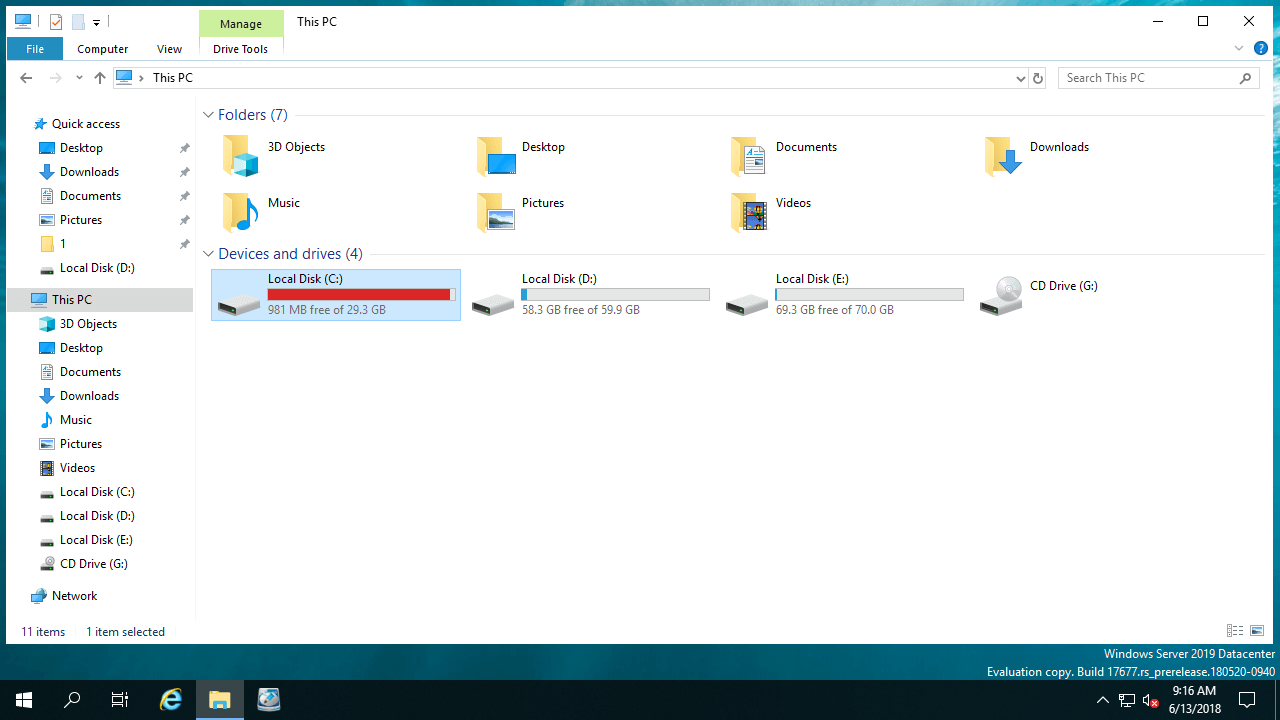
Si le lecteur C est plein automatiquement dans Server 2019/2022 (l'espace libre est inférieur à 10%), vous verrez une notification par bulle de Stockage disque faible dans le coin inférieur droit.
Pourquoi le lecteur C manque d'espace dans Windows Server 2019
Peu de gens signalent que Windows calcule l'espace disque de manière incorrecte. Dans la plupart des cas, le lecteur C plein est causé par le remplissage de fichiers.
- Windows produit continuellement des fichiers inutiles dans le lecteur C, y compris Temp, Cache, Logs, Miniatures, Téléchargements, fichiers Internet, etc.
- Le chemin d'installation par défaut de tous les programmes est défini sur le lecteur C. Plus il y a de programmes installés, moins il reste d'espace libre dans le lecteur C.
- De nombreux programmes génèrent des fichiers sur le lecteur C automatiquement si vous ne modifiez pas les paramètres par défaut. Certains programmes génèrent des fichiers très volumineux.
- Pour installer certaines nouvelles fonctionnalités et réduire les risques de sécurité, Windows télécharge et installe fréquemment des mises à jour.
- La sauvegarde native de Windows, le point de restauration, les mises à jour Windows peuvent consommer une grande quantité d'espace libre rapidement.
Que faire lorsque le lecteur C devient plein dans Server 2019/2022
Pour résoudre complètement le problème de lecteur C plein dans Windows Server 2019/2022, vous devez terminer 3 étapes :
- Nettoyer l'espace disque - le but est de récupérer de l'espace disque en supprimant les fichiers inutiles, afin que le serveur puisse continuer à fonctionner correctement.
- Augmenter l'espace du lecteur C - le but est d'étendre le lecteur C à une taille plus grande avec de l'espace libre dans d'autres partitions.
- Modifier les paramètres du serveur - le but est de transférer les fichiers nécessaires et de supprimer les nouveaux fichiers générés.
Étape 1 : Nettoyer l'espace disque
Windows Server 2019 et 2022 disposent également de l'utilitaire intégré Nettoyage de disque pour aider à libérer de l'espace disque. Il s'exécute rapidement et est capable de supprimer la plupart des types de fichiers inutiles, étapes :
- Appuyez sur Windows et R ensemble sur le clavier, tapez cleanmgr et appuyez sur Entrée.
- Sélectionnez le lecteur C: dans la liste déroulante et cliquez sur OK.
- Cochez les cases des fichiers que vous souhaitez supprimer.
- Cliquez sur OK et le Nettoyage de disque commencera à effacer les fichiers inutiles.
Si vous ne voulez pas sélectionner les fichiers manuellement à chaque fois, suivez les étapes pour nettoyer les fichiers inutiles automatiquement.
Libérer de l'espace disque est utile, mais cela ne peut pas récupérer une grande quantité d'espace libre, surtout lorsque le lecteur C est créé petit, vous feriez donc mieux d'ajouter plus d'espace libre au lecteur C à partir d'autres partitions. Sinon, le lecteur C deviendra à nouveau plein en peu de temps.
Étape 2 : Ajouter plus d'espace libre au lecteur C
Les partitions de disque sont allouées lors de l'installation de Windows ou par le fabricant OEM, mais vous pouvez changer la taille de la partition sans perdre de données.
Télécharger NIUBI Partition Editor et suivez les étapes de la vidéo :

- Ce logiciel est conçu pour fonctionner en mode virtuel d'abord, les partitions de disque réelles ne seront pas modifiées jusqu'à ce que vous cliquiez sur "Appliquer" pour confirmer.
- Si vous utilisez tout type de matrices RAID matérielles, ne cassez pas la matrice et ne faites aucune opération sur le contrôleur RAID, suivez simplement les mêmes étapes dans la vidéo.
- Si le disque entier est plein, suivez les étapes pour copier vers un plus grand, tout en copiant le disque, vous pouvez ajouter de l'espace supplémentaire au lecteur C.
Étape 3 : Modifier les paramètres du serveur
Si vous pouvez ajouter une grande quantité d'espace libre au lecteur C, vous pouvez ignorer cette étape. Les options ci-dessous sont utiles pour le serveur qui a un petit disque système.
1. Enregistrer les fichiers dans un nouvel emplacement
Mieux que les versions précédentes, Windows Server 2019 peut modifier les emplacements par défaut pour les applications, documents, musiques, images, vidéos et enregistrer à un autre endroit.
- Faites un clic droit sur Windows dans le coin inférieur gauche de l'écran et cliquez sur Paramètres.
- Cliquez sur Système > Stockage.
- Sous "Plus de paramètres de stockage", cliquez sur Modifier l'emplacement d'enregistrement du nouveau contenu.
- Cliquez sur le menu déroulant et sélectionnez le nouvel emplacement.
2. Modifier le chemin de sortie
Tous les programmes sont installés sur le lecteur C par défaut et beaucoup d'entre eux produisent également des fichiers dans cette partition. Les programmes pour les vidéos et les projets, ainsi que certains services Windows produisent de nombreux fichiers volumineux, vous feriez donc mieux de modifier manuellement le chemin de sortie par défaut vers un autre emplacement.
3. Activer l'Assistant de stockage
Assistant de stockage est un nouveau composant ajouté, qui peut libérer de l'espace disque automatiquement lorsque le lecteur C manque d'espace dans Windows Server 2019. Il peut supprimer les fichiers temporaires et les fichiers dans la Corbeille et le dossier Téléchargements. Pour activer l'Assistant de stockage :
- Ouvrez Paramètres
- Allez à Système > Stockage
- Passez de Désactivé à Activé sous Assistant de stockage sur le côté droit.
Pour mieux gérer la partition de disque du serveur, vous avez besoin d'un gestionnaire de partition serveur sûr, puissant et facile à utiliser.
 © 2009 - NIUBI Technology Tous droits réservés. |