
Le lecteur C plein est un problème courant dans Windows Server 2019 et 2022. Lorsque cela se produit, vous devriez d'abord nettoyer le lecteur C pour récupérer de l'espace disque. Pour nettoyer le lecteur C dans Windows Server 2019/2022, il existe un utilitaire natif "Nettoyage de disque". Il est facile à utiliser, s'exécute rapidement et est capable de supprimer la plupart des fichiers inutiles en toute sécurité. Si vous ne pouvez pas récupérer suffisamment d'espace disque, vous feriez mieux de déplacer de l'espace libre à partir d'une autre partition sur le disque. Sinon, le lecteur C redeviendra plein en peu de temps. Dans cet article, je vais vous présenter comment exécuter le Nettoyage de disque dans Windows Server 2019/2022 avec l'assistant, et comment nettoyer le lecteur C dans Server 2019/2022 avec la commande cleanmgr automatiquement.
Comment exécuter le Nettoyage de disque dans Windows Server 2019/2022 avec l'assistant
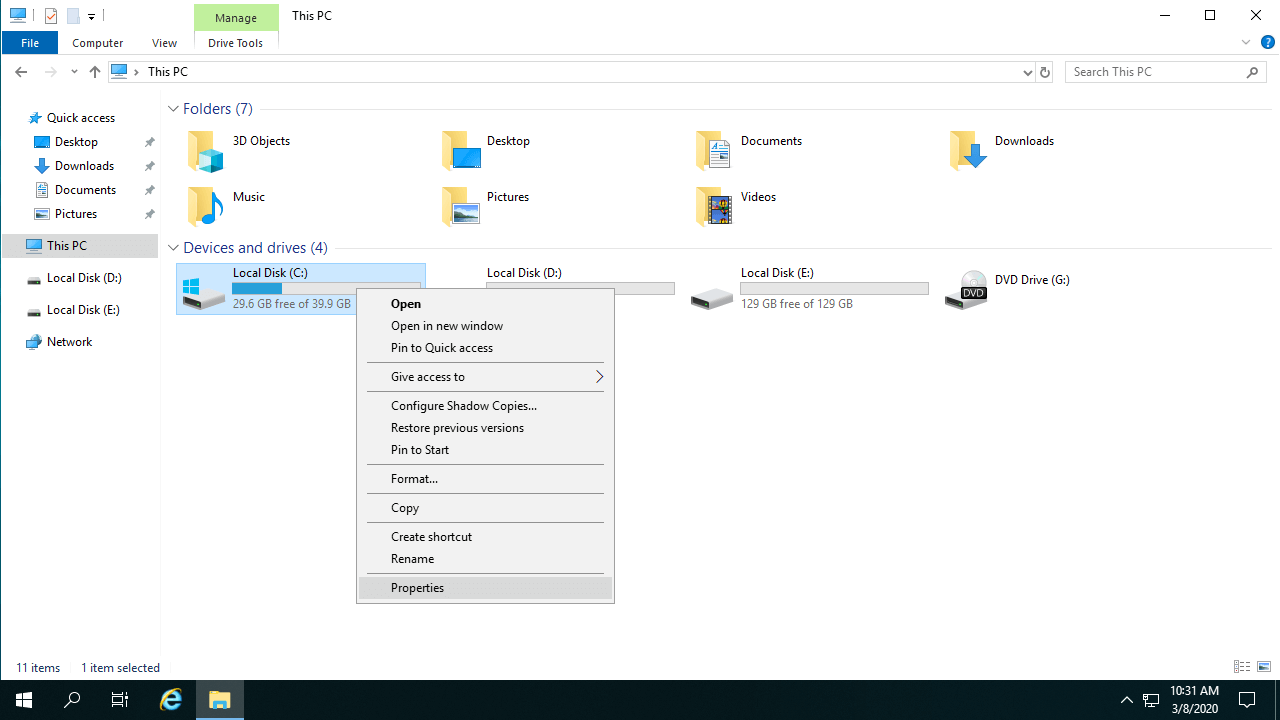
Étape 1 : Appuyez sur Windows + E sur le clavier pour ouvrir l'Explorateur de fichiers, faites un clic droit sur le lecteur C et cliquez sur Propriétés.
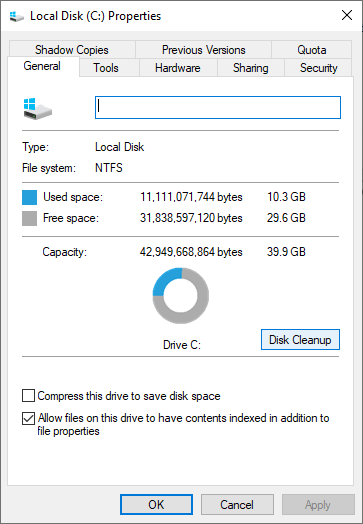
Étape 2 : Cliquez sur Nettoyage de disque dans la fenêtre contextuelle.
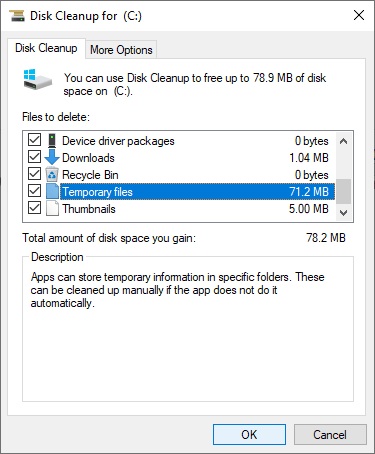
Étape 3 : Cochez les cases devant les fichiers que vous souhaitez supprimer, puis cliquez sur OK et confirmez.
Étape 4 : Passez à l'onglet Autres options pour nettoyer les points de restauration du système et les clichés instantanés.
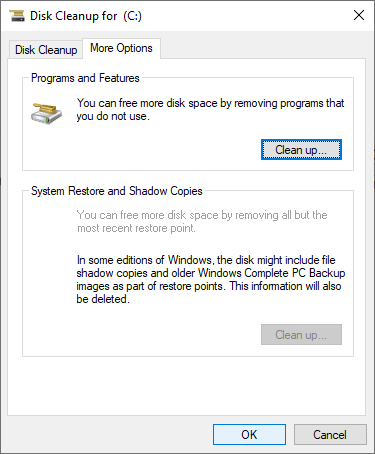
Si vous préférez utiliser l'outil en ligne de commande, vous pouvez nettoyer le lecteur C dans Windows Server 2019/2022 avec la commande cleanmgr.
Comment exécuter le Nettoyage de disque dans Server 2019/2022 avec la commande cleanmgr
Il existe plusieurs façons de nettoyer le disque dans Windows Server 2019/2022 via la commande cleanmgr, sélectionnez celle qui correspond à vos besoins.
Méthode 1 : Sélectionner les fichiers et confirmer manuellement
- Appuyez simultanément sur Windows et R sur le clavier.
- Tapez cleanmgr et appuyez sur Entrée.
- Sélectionnez le lecteur C: (ou un autre) dans la zone de liste déroulante et cliquez sur OK.
- La boîte de dialogue Nettoyage de disque apparaîtra, les étapes suivantes sont les mêmes que ci-dessus (à partir de l'étape 2).
Méthode 2 : Sélectionner tous les fichiers automatiquement mais confirmer manuellement
- Appuyez simultanément sur Windows + R pour ouvrir Exécuter.
- Tapez cleanmgr /LOWDISK et appuyez sur Entrée.
- La boîte de dialogue Nettoyage de disque apparaîtra avec tous les types de fichiers sélectionnés par défaut, il vous suffit donc de cliquer sur OK pour confirmer.
Méthode 3 : Nettoyer tous les fichiers inutiles automatiquement
- Appuyez simultanément sur Windows et R sur le clavier.
- Tapez cleanmgr /VERYLOWDISK et appuyez sur Entrée.
Ensuite, le Nettoyage de disque supprimera tous les fichiers inutiles automatiquement, puis vous affichera une boîte de dialogue avec le résultat.
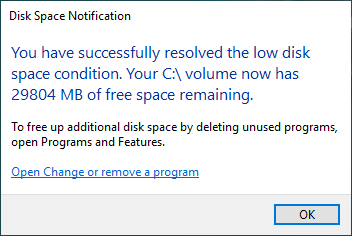
Méthode 4 : Nettoyer automatiquement les fichiers inutiles spécifiés
- Appuyez simultanément sur Windows et R sur le clavier pour ouvrir Exécuter.
- Tapez cleanmgr /sageset:1 et appuyez sur Entrée. (Vous pouvez spécifier une valeur de 0 à 65535).
- La boîte de dialogue Nettoyage de disque apparaîtra, sélectionnez les fichiers à supprimer et cliquez sur OK.
- Appuyez simultanément sur Windows et R sur le clavier, tapez cleanmgr /sageset:1 et appuyez sur Entrée. Ensuite, les fichiers inutiles présélectionnés seront supprimés sans fenêtre de résultat.
À l'avenir, il vous suffira d'exécuter cleanmgr /sageset:1. Si vous souhaitez supprimer d'autres types de fichiers, tapez cleanmgr /sageset:2 à l'étape 2 et exécutez cleanmgr /sageset:2 à l'étape 4.
Étape supplémentaire après le nettoyage du disque
Que vous nettoyiez le disque dans Windows Server 2019/2022 avec l'assistant GUI ou via la commande, il n'y a aucune différence dans le résultat. En général, vous récupérerez de l'espace disque, mais vous ne pourrez pas obtenir plus de 20 Go d'espace libre dans la plupart des cas. Comme je l'ai dit au début, vous devriez déplacer de l'espace libre vers le lecteur C à partir d'autres partitions.
Télécharger NIUBI Partition Editor et suivez les étapes de la vidéo :

L'espace libre sera transféré vers le lecteur C sans perte de données, le système d'exploitation, les programmes et les paramètres associés, ainsi que tout le reste resteront les mêmes qu'avant. En plus de réduire et d'étendre les partitions de disque, NIUBI Partition Editor aide à effectuer de nombreuses autres opérations de partition de disque telles que le clonage, la fusion, le déplacement, la conversion, la défragmentation, le masquage, l'effacement, la définition de l'attribut lecture seule, l'analyse des secteurs défectueux, etc.
Remarque : Vous devriez exécuter le Nettoyage de disque dans Server 2019/2022 une fois par mois pour supprimer les nouveaux fichiers inutiles générés. De plus, modifiez le chemin de sortie par défaut des programmes vers une autre grande partition.
 © 2009 - NIUBI Technology Tous droits réservés. |