
Comme pour la version précédente de Windows, la partition de disque dans Windows Server 2019 manque également d'espace disque. Pour les lecteurs de données utilisés pour la sauvegarde ou les projets, vous pouvez transférer les fichiers et modifier l'emplacement de sortie des fichiers vers d'autres lecteurs. Mais pour le lecteur système C, c'est beaucoup plus compliqué. Cet article présente comment libérer de l'espace disque dans Windows Server 2019 avec le Nettoyage de disque et d'autres méthodes, afin que vous puissiez récupérer de l'espace disque sur le lecteur C. Si vous ne parvenez pas à récupérer suffisamment d'espace libre, vous feriez mieux d'en ajouter à partir d'autres partitions.
Exécuter l'utilitaire de Nettoyage de disque de Windows Server 2019
Comme pour les versions précédentes, Windows Server 2019 intègre l'utilitaire "Nettoyage de disque" pour aider à libérer de l'espace disque. Il peut analyser et supprimer la plupart des fichiers inutiles et des fichiers temporaires de votre disque dur. J'utilise le Nettoyage de disque depuis Windows XP, dont l'interface et les étapes sont restées les mêmes pendant plus de 10 ans. J'aime toujours utiliser cet outil natif, car il est facile, rapide et, surtout, sûr.
Comment libérer de l'espace disque dans Windows Server 2019 via l'outil de Nettoyage de disque :
- Appuyez simultanément sur Windows et R sur votre clavier, tapez cleanmgr et appuyez sur Entrée.
- Sélectionnez le lecteur C: dans la boîte déroulante et cliquez sur OK.
- Cochez les cases des fichiers que vous souhaitez supprimer.
- Cliquez sur OK et le Nettoyage de disque commencera à effacer les fichiers inutiles.
Si vous ne souhaitez pas sélectionner les fichiers manuellement à chaque fois, suivez les étapes pour nettoyer automatiquement avec une commande.
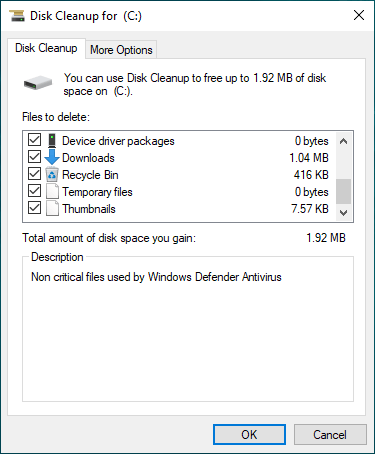
Mon serveur de test est fraîchement installé, il y a donc peu de fichiers inutiles à nettoyer. Pour les serveurs qui fonctionnent depuis longtemps mais qui n'ont jamais été nettoyés, vous obtiendrez beaucoup plus d'espace libre. Si vous ne parvenez pas à obtenir plus de 20 Go d'espace libre, vous pouvez essayer les méthodes supplémentaires ci-dessous.
Options supplémentaires pour libérer de l'espace disque dans Windows Server 2019
1. Supprimer les clichés instantanés
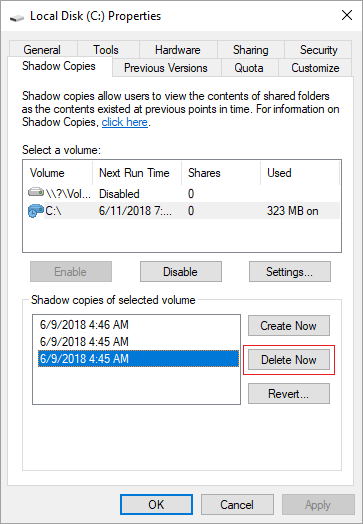
Si vous avez activé les clichés instantanés (Shadow Copy), vous pouvez supprimer les copies précédentes.
- Ouvrez l'Explorateur de fichiers Windows
- Faites un clic droit sur le lecteur C et cliquez sur Propriétés, puis passez à l'onglet Clichés instantanés.
- Sélectionnez les copies précédentes et cliquez sur Supprimer maintenant.
2. Réinitialiser la Corbeille
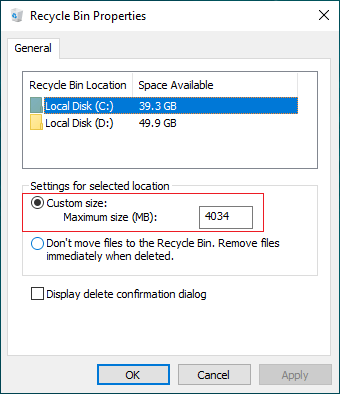
Tous les fichiers supprimés en appuyant sur la touche SUPPR sans la touche MAJ vont dans la Corbeille, où vous pouvez restaurer ces fichiers vers leur emplacement d'origine manuellement si vous les avez supprimés par erreur. La Corbeille utilise par défaut une partie de l'espace du lecteur C, donc plus il y a de fichiers dans la Corbeille, moins il y a d'espace libre dans le lecteur C.
Vous pouvez modifier l'emplacement de la Corbeille vers une autre partition plus grande.
- Faites un clic droit sur la Corbeille.
- Sélectionnez le lecteur pour la Corbeille.
- Sélectionnez "Taille personnalisée" et entrez un montant.
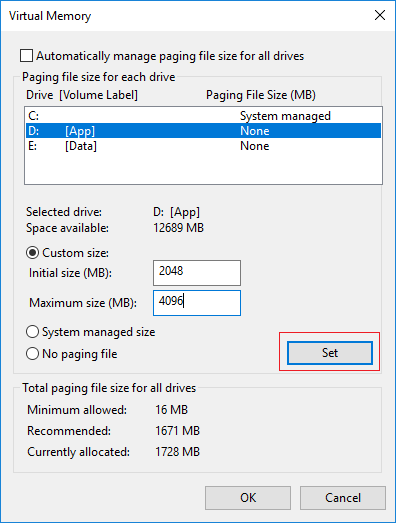
3. Réinitialiser le fichier d'échange
Le fichier d'échange (Page file) utilise une partie de l'espace disque comme RAM virtuelle et il est situé par défaut sur le lecteur C. Vous pouvez le déplacer vers une autre partition lorsque le lecteur C est presque plein. Étapes :
- Appuyez sur Windows et R sur le clavier pour lancer Exécuter.
- Tapez sysdm.cpl ,3 et appuyez sur Entrée.
- Cliquez sur Paramètres sous Performances dans l'onglet Paramètres système avancés.
- Cliquez sur Modifier sous Mémoire virtuelle.
- Décochez "Gestion automatique du fichier d'échange pour tous les lecteurs" en haut.
- Sélectionnez D: ou un autre lecteur, entrez le montant de la Taille initiale et de la Taille maximale dans la case Taille personnalisée, puis cliquez sur Définir.
- Sélectionnez le lecteur C: et sélectionnez l'option Aucun fichier d'échange, puis cliquez sur Définir.
- Cliquez sur OK. (Un redémarrage peut être nécessaire pour que les modifications prennent effet)
4. Désinstaller des applications
Vous pouvez désinstaller certains programmes que vous n'utilisez plus ou qui ont été préinstallés sur votre ordinateur par le fabricant. Étapes :
- Ouvrez les Paramètres
- Cliquez sur Applications > Applications et fonctionnalités
- Cliquez sur les éléments que vous souhaitez supprimer et cliquez sur Désinstaller.
5. Enregistrer les fichiers vers un nouvel emplacement
Vous pouvez modifier les emplacements d'enregistrement par défaut pour les applications, documents, musiques, images et vidéos vers un autre endroit, afin que ces types de nouveaux fichiers soient enregistrés sur d'autres partitions.
- Ouvrez les Paramètres.
- Cliquez sur Système > Stockage.
- Sous "Plus de paramètres de stockage", cliquez sur Modifier l'emplacement d'enregistrement du nouveau contenu.
- Cliquez sur le menu déroulant pour sélectionner le nouvel emplacement.
6. Modifier l'emplacement de sortie
Tous les programmes sont installés par défaut sur le lecteur C et beaucoup d'entre eux y sortent également des fichiers. Les programmes pour les vidéos et les projets, ainsi que certains services Windows, génèrent de nombreux fichiers volumineux. Vous feriez donc mieux de modifier l'emplacement de sortie par défaut vers d'autres lecteurs de grande taille.
7. Activer l'Assistant de stockage
L'Assistant de stockage (Storage Sense) peut libérer de l'espace disque automatiquement lorsqu'un lecteur manque d'espace. Il peut supprimer les fichiers temporaires et les fichiers de la Corbeille ainsi que du dossier Téléchargements. Pour activer l'Assistant de stockage dans Windows Server 2019 :
- Ouvrez les Paramètres
- Allez dans Système > Stockage
- Passez l'interrupteur de Désactivé à Activé sous Assistant de stockage sur le côté droit.
Ajouter plus d'espace libre à partir d'autres partitions
Si vous effectuez une recherche sur Google, vous trouverez plus de 10 méthodes pour libérer de l'espace dans Windows Server 2019/2022. Bien sûr, vous pouvez toutes les essayer si vous avez beaucoup de temps. Mais pour obtenir beaucoup d'espace libre dans le lecteur C, la méthode la plus efficace est de déplacer l'espace libre à partir d'autres partitions.
Les partitions sont déjà allouées, mais vous pouvez modifier la taille de la partition sans perdre de données. Exécutez un logiciel de partition sûr pour réduire une grande partition et obtenir de l'espace non alloué sur le même disque. Ensuite, ajoutez cet espace non alloué au lecteur C. De cette façon, il y aura à nouveau beaucoup d'espace libre dans le lecteur C, le système d'exploitation, les programmes et tout le reste restant identiques à ce qu'ils étaient auparavant.
Télécharger NIUBI Partition Editor et suivez les étapes de la vidéo :

- Ce logiciel est conçu pour fonctionner d'abord en mode virtuel, les partitions réelles du disque ne seront pas modifiées tant que vous n'aurez pas cliqué sur Appliquer pour confirmer.
- Si vous utilisez n'importe quel type de matrices RAID matérielles, ne cassez pas la matrice et ne faites aucune opération sur le contrôleur RAID, suivez simplement les étapes de la vidéo.
- Si l'intégralité du disque est pleine, suivez les étapes pour cloner le disque sur un plus grand et ajouter de l'espace supplémentaire au lecteur C.
En plus de réduire et d'étendre les partitions, NIUBI Partition Editor aide à effectuer de nombreuses autres opérations de gestion de disque et de partition.
 © 2009 - NIUBI Technology Tous droits réservés. |