
Ce ne peut pas être mieux si vous pouvez ajouter plus d'espace au lecteur C lorsqu'il devient plein, sinon, vous devez recréer les partitions et tout restaurer à partir de la sauvegarde. Dans ce cas, le serveur sera hors ligne pendant une si longue période. Il existe de nombreux outils et méthodes pour aider à ajouter de l'espace libre au lecteur C dans Windows Server. Cet article présente comment ajouter de l'espace au lecteur C dans Windows Server 2019/2022 avec l'outil natif de Windows et le logiciel de partition serveur le plus sûr.
Ajouter de l'espace au lecteur C dans Server 2019/2022 sans logiciel
L'outil natif Gestion des disques de Windows et diskpart ont la capacité d'ajouter de l'espace non alloué au lecteur C sans perdre de données, cependant, ils ne fonctionnent que sous certaines conditions. La Gestion des disques possède une interface graphique, diskpart fonctionne via l'invite de commande. Bien qu'ils fonctionnent de manière différente, ils ont les mêmes limitations lors du redimensionnement des partitions. Ici, je présente seulement comment ajouter plus d'espace au lecteur C dans Server 2019/2022 avec la Gestion des disques. Si vous êtes intéressé par diskpart, suivez les étapes ci-dessous :
- Comment réduire une partition avec diskpart dans Windows Server 2019
- Comment étendre une partition avec diskpart dans Windows Server 2019
Pour ajouter de l'espace au lecteur C dans Windows Server 2019/2022 via la Gestion des disques, la configuration de votre partition de disque doit répondre à toutes les exigences ci-dessous :
- Il y a une partition contiguë (telle que D:) à droite du lecteur C.
- Vous n'avez pas installé de programmes sur cette partition contiguë, donc vous pouvez la supprimer.
- Il y a une troisième partition pour transférer les fichiers.
- La partition contiguë D (ou E dans certains serveurs) doit être Principale.
Comment ajouter de l'espace au lecteur C dans Windows Server 2019/2022 via la Gestion des disques :
- Transférez tous les fichiers de la partition adjacente droite D (ou E) vers un autre endroit.
- Appuyez sur Windows + X sur votre clavier pour ouvrir la Gestion des disques.
- Faites un clic droit sur le lecteur D: et sélectionnez Supprimer le volume, puis son espace disque sera changé en Non alloué.
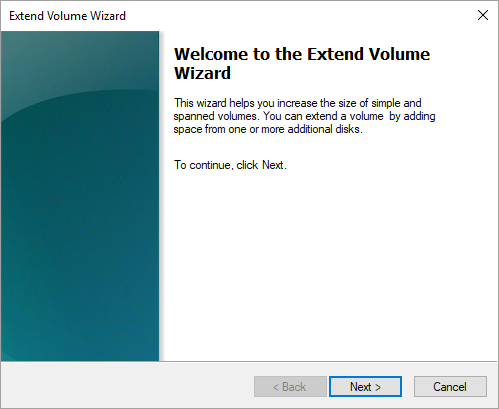
- Faites un clic droit sur le lecteur système C: et sélectionnez Étendre le volume.
- Cliquez simplement sur Suivant jusqu'à Terminer dans la boîte de dialogue contextuelle.
Si vous ne pouvez pas supprimer la partition adjacente droite ou si c'est un lecteur logique, vous devez exécuter un logiciel tiers.
Ajouter de l'espace au lecteur C à partir de D/E avec un outil de partition sûr
Avant de commencer, vous feriez mieux de faire une sauvegarde et de sélectionner l'outil le plus sûr, car il y a un risque potentiel de dommage système et de perte de données lors du redimensionnement de la partition de disque. Mieux que d'autres outils de partition de disque, NIUBI Partition Editor dispose de technologies avancées pour protéger le système et les données :
- Mode virtuel - toutes les opérations seront listées comme en attente pour prévisualisation, les partitions de disque réelles ne seront pas modifiées jusqu'à ce que vous cliquiez sur "Appliquer" pour confirmer.
- Annulation à tout moment - si vous avez appliqué de mauvaises opérations, vous pouvez annuler les opérations en cours sans endommager les partitions.
- Restauration en 1 seconde - si une erreur est détectée lors du redimensionnement des partitions, il ramène automatiquement le serveur à son état d'origine en un éclair.
- Clonage à chaud - cloner la partition de disque sans interruption du serveur. Vous pouvez cloner le disque système régulièrement et démarrer à partir du disque cloné immédiatement lorsque le disque système est en panne.
Comment ajouter de l'espace libre au lecteur C dans Windows Server 2019/2022 à partir de D ou E :
- Télécharger NIUBI Partition Editor, faites un clic droit sur la partition contiguë D: (dans certains serveurs c'est E:) et sélectionnez "Redimensionner/Déplacer le volume". Dans la fenêtre contextuelle, vous pouvez soit faire glisser la bordure gauche vers la droite ou entrer un montant dans la case de "Espace non alloué avant". Ensuite, le lecteur D sera réduit et de l'espace non alloué sera créé sur le côté gauche.
- Faites un clic droit sur le lecteur système C: et sélectionnez "Redimensionner/Déplacer le volume" à nouveau, faites glisser la bordure droite vers la droite pour fusionner cet espace non alloué, puis le lecteur C sera étendu.
- Cliquez sur Appliquer en haut à gauche pour exécuter, c'est fait.

- Si vous souhaitez ajouter de l'espace libre à partir d'une partition non adjacente, il y a une étape supplémentaire pour déplacer l'espace non alloué avant de l'ajouter au lecteur C.
- Ce logiciel est conçu pour fonctionner en mode virtuel, les partitions de disque réelles ne seront pas changées jusqu'à ce que vous cliquiez sur Appliquer pour confirmer.
- Si vous utilisez tout type de matrices RAID matérielles telles que RAID 1/5/6/10, ne cassez pas la matrice et ne faites aucune opération sur le contrôleur RAID, suivez simplement les étapes de la vidéo.
Ajouter de l'espace libre au lecteur C dans Server 2019/2022 avec un autre disque
Dans certains serveurs, il n'y a pas d'autre partition de données ou d'espace libre disponible sur le même disque. Dans ce cas, aucun logiciel ne peut ajouter d'espace libre/non alloué au lecteur C à partir d'un autre disque. Dans ce cas, vous pouvez ajouter plus d'espace au lecteur C dans Windows Server 2019/2022 en clonant le disque vers un plus grand. Suivez les étapes de la vidéo :
Ajouter de l'espace disque au lecteur C dans machine virtuelleware/Hyper-V
Si vous exécutez Windows Server 2019/2022 en tant que machine virtuelle invitée dans machine virtuelleware ou Hyper-V, vérifiez d'abord s'il y a de l'espace libre disponible sur le même disque virtuel. Si oui, suivez simplement les étapes de la première vidéo et il n'y a pas de différence.
S'il n'y a pas d'espace libre disponible sur le même disque, contrairement au serveur local pour cloner le disque, vous pouvez étendre le disque virtuel directement.
- Comment étendre la taille du disque virtuel dans machine virtuelleware
- Comment étendre la taille du disque virtuel dans Hyper-V
En plus de réduire, étendre, déplacer et copier une partition de disque, NIUBI Partition Editor aide à faire de nombreuses autres opérations de gestion de partition de disque.
 © 2009 - NIUBI Technology Tous droits réservés. |