
Si les partitions de disque prévues sont trop petites ou trop grandes, il n'y a rien de mieux que de pouvoir redimensionner une partition dans le serveur Windows 2019 sans perdre de données. Sinon, vous devez perdre beaucoup de temps à recréer les partitions et à tout restaurer à partir d'une sauvegarde. Pour redimensionner une partition Server 2019, il existe 2 types d'outils : le gestionnaire de disque intégré et les logiciels tiers. Bien qu'il existe des fonctions « Réduire le volume » et « Étendre le volume » dans le gestionnaire de disque pour aider à modifier la taille de la partition, ce n'est pas le meilleur choix en raison de nombreuses restrictions. Dans cet article, je vais vous présenter comment redimensionner une partition dans Windows Server 2019 avec les outils natifs et les plus sûrs.
Redimensionner une partition Windows Server 2019 avec le gestionnaire de disque
Il n'est pas difficile d'ajuster la taille d'une partition dans Windows Server 2019 via le gestionnaire de disque, mais comme je l'ai dit plus haut, il présente de nombreuses restrictions. En résumé, il peut seulement vous aider à réduire une partition NTFS pour créer un nouveau volume, et à étendre une partition NTFS après avoir supprimé le volume adjacent sur la droite. Si vous souhaitez étendre une partition en en réduisant une autre ou redimensionner des partitions FAT32, un logiciel de partition de serveur est nécessaire.
Restrictions pour redimensionner une partition Server 2019 avec le gestionnaire de disque :
- Seule la partition NTFS peut être redimensionnée, FAT32 et tout autre type de partition ne sont pas pris en charge.
- Il peut seulement réduire une partition vers la gauche et créer de l'espace non alloué sur la droite.
- il peut seulement réduire peu d'espace lorsque des fichiers inamovibles sont situés dans cette partition.
- Il peut seulement étendre une partition lorsqu'il y a de l'espace non alloué contigu sur la droite.
Lors du redimensionnement d'une partition dans Server 2019 via l'outil gestionnaire de disque, il ne peut pas modifier la position de départ de ce volume. C'est la raison pour laquelle il ne peut que réduire un volume de la droite vers la gauche, et étendre une partition en fusionnant l'espace non alloué contigu sur la droite.
Comment redimensionner une partition dans Windows Server 2019 avec le gestionnaire de disque :
① Comment réduire une partition :
- Appuyez sur Windows + X sur le clavier et cliquez sur Gestion des disques dans la liste.
- Faites un clic droit sur une partition NTFS et sélectionnez « Réduire le volume ».
- Entrez une quantité d'espace et cliquez sur le bouton « Réduire ». Si vous n'entrez pas de montant manuellement, l'espace disponible maximum sera utilisé par défaut.
② Comment étendre une partition (telle que C:) :
- Faites un clic droit sur la partition adjacente D: dans le gestionnaire de disque et sélectionnez « Supprimer le volume », son espace disque sera alors transformé en non alloué.
- Faites un clic droit sur le lecteur C: et sélectionnez « Étendre le volume ».
- Cliquez sur « Suivant » jusqu'à « Terminer » dans la fenêtre de l'Assistant Extension de volume.
Attention : ne supprimez pas D si vous y avez installé des programmes ou des services Windows.
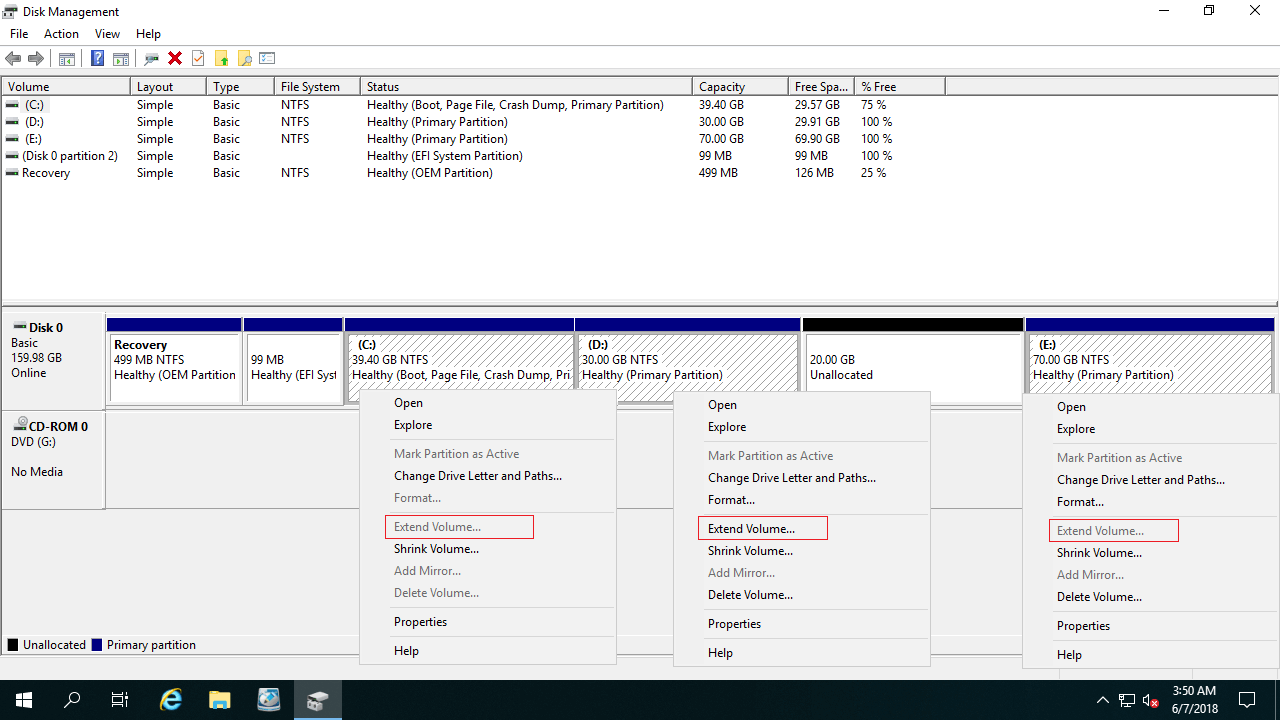
Certaines personnes demandent pourquoi ne pas réduire D pour étendre le lecteur C. Parce que pour étendre le lecteur C dans le gestionnaire de disque de Server 2019, il doit y avoir de l'espace non alloué adjacent sur le côté droit. Comme je l'ai expliqué plus haut, le gestionnaire de disque peut seulement réduire une partition vers la gauche et créer de l'espace non alloué sur la droite. Comme sur la capture d'écran de mon serveur, l'espace non alloué réduit de D est non adjacent au lecteur C, et se trouve sur la gauche du lecteur E:. Par conséquent, Étendre le volume est grisé pour les deux partitions.
Pour redimensionner une partition dans Windows Server 2019/2022 et les versions précédentes, un logiciel tiers est un meilleur choix, car il n'y a pas de telles restrictions. L'espace non alloué peut être créé à gauche ou à droite lors de la réduction d'une partition, et combiné à une partition contiguë ou non adjacente sur le même disque. Il existe de nombreux logiciels de partition pour Server 2019 sur le marché, l'interface graphique et les fonctions sont similaires, mais vous feriez mieux de faire une sauvegarde à l'avance et d'exécuter un logiciel de partition de disque sécurisé.
Prendre soin des données lors du redimensionnement des partitions Server 2019
Lors du redimensionnement d'une partition dans le serveur Windows 2019, il existe un risque potentiel de dommage au système et de perte de données. Étant donné que la position de début ou de fin sera modifiée, tous les paramètres des partitions/fichiers associés doivent être modifiés correctement. Parfois, tous les fichiers d'une partition doivent être déplacés vers de nouveaux emplacements. Par conséquent, toute erreur logicielle ou problème matériel pourrait empêcher la modification d'une partie des paramètres.
- Si les paramètres liés au système ne sont pas mis à jour, le serveur ne peut pas démarrer ou il y a un écran noir ou un message d'erreur au démarrage.
- Si les paramètres liés à la partition ne sont pas mis à jour, Windows signale que cette partition est inaccessible et demande un reformatage.
- Si les paramètres liés aux fichiers ne sont pas modifiés ou si les fichiers ne sont pas déplacés, ces fichiers seront également endommagés.
Mieux que d'autres outils, NIUBI Partition Editor dispose de technologies avancées pour protéger votre système et vos données :
- Mode virtuel - toutes les opérations sont répertoriées comme en attente pour un aperçu, les partitions réelles du disque ne seront pas modifiées avant d'avoir cliqué sur « Appliquer » pour confirmer.
- Annulation à tout moment - si vous avez appliqué de mauvaises opérations, vous pouvez annuler les opérations en cours à n'importe quel stade avant la fin.
- Restauration en 1 seconde - si une erreur connue est détectée lors du redimensionnement des partitions, il ramène automatiquement le serveur à son état d'origine en un éclair.
- Clonage à chaud - clonez le disque système sans interruption du serveur, vous pouvez le cloner régulièrement comme sauvegarde et démarrer à partir du disque cloné immédiatement si le disque système est en panne.
Lorsque vous réduisez une partition vers la droite et que vous déplacez une partition, tous les fichiers qu'elle contient seront également déplacés. Plus il y a de fichiers dans cette partition, plus le temps de déplacement est long. Grâce à l'algorithme avancé de déplacement de fichiers, NIUBI Partition Editor est 30% à 300% plus rapide.
Modifier la taille de la partition avec un logiciel de partition sécurisé
Télécharger NIUBI Partition Editor et vous verrez la fenêtre principale avec la structure des partitions de disque et d'autres informations sur la droite. Les opérations disponibles pour le disque ou la partition sélectionnés sont répertoriées sur la gauche et par un clic droit. Les opérations indisponibles sont masquées automatiquement pour garder l'interface propre.
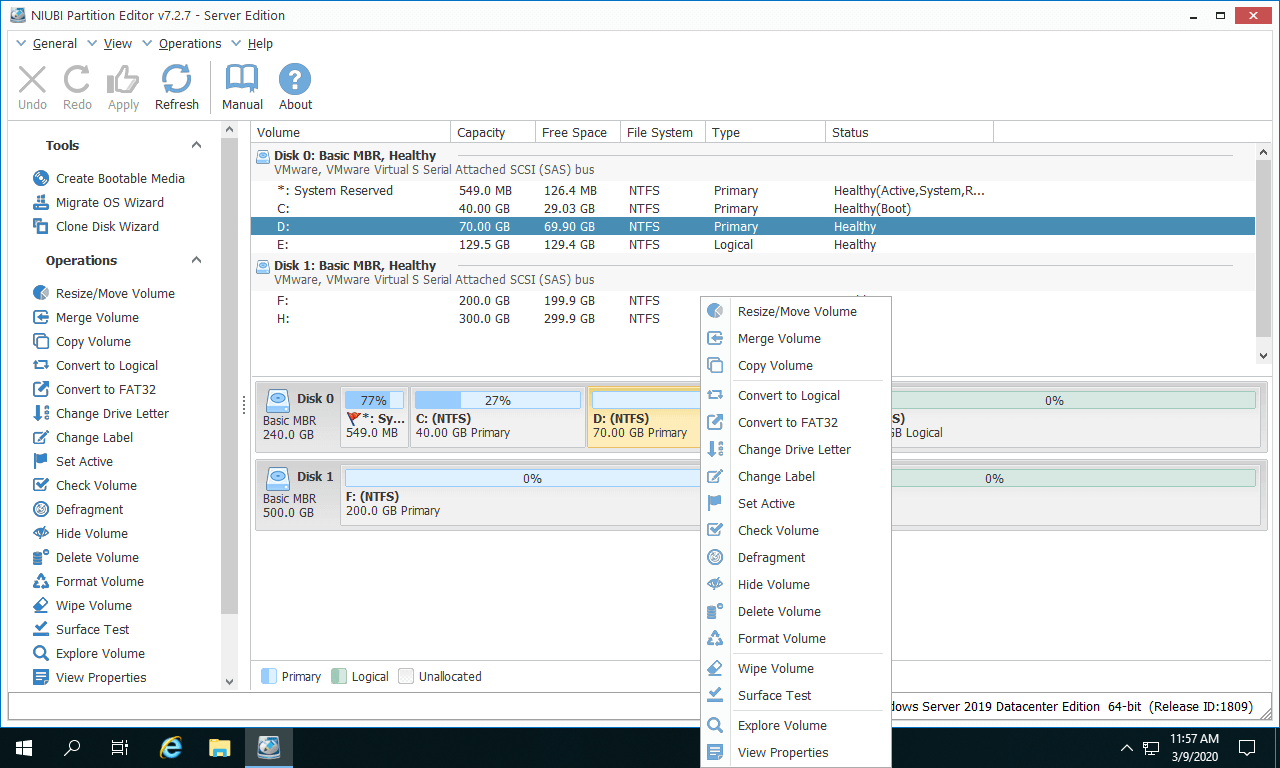
Pour redimensionner une partition dans Windows Server 2019 sans perdre de données : faites un clic droit sur une partition NTFS ou FAT32 et sélectionnez « Redimensionner/Déplacer le volume », vous avez 2 options dans la fenêtre contextuelle.
Option 1 : Si vous faites glisser le bord gauche vers la droite ou si vous entrez un montant dans la case Espace non alloué avant, alors l'espace non alloué est créé sur la gauche.
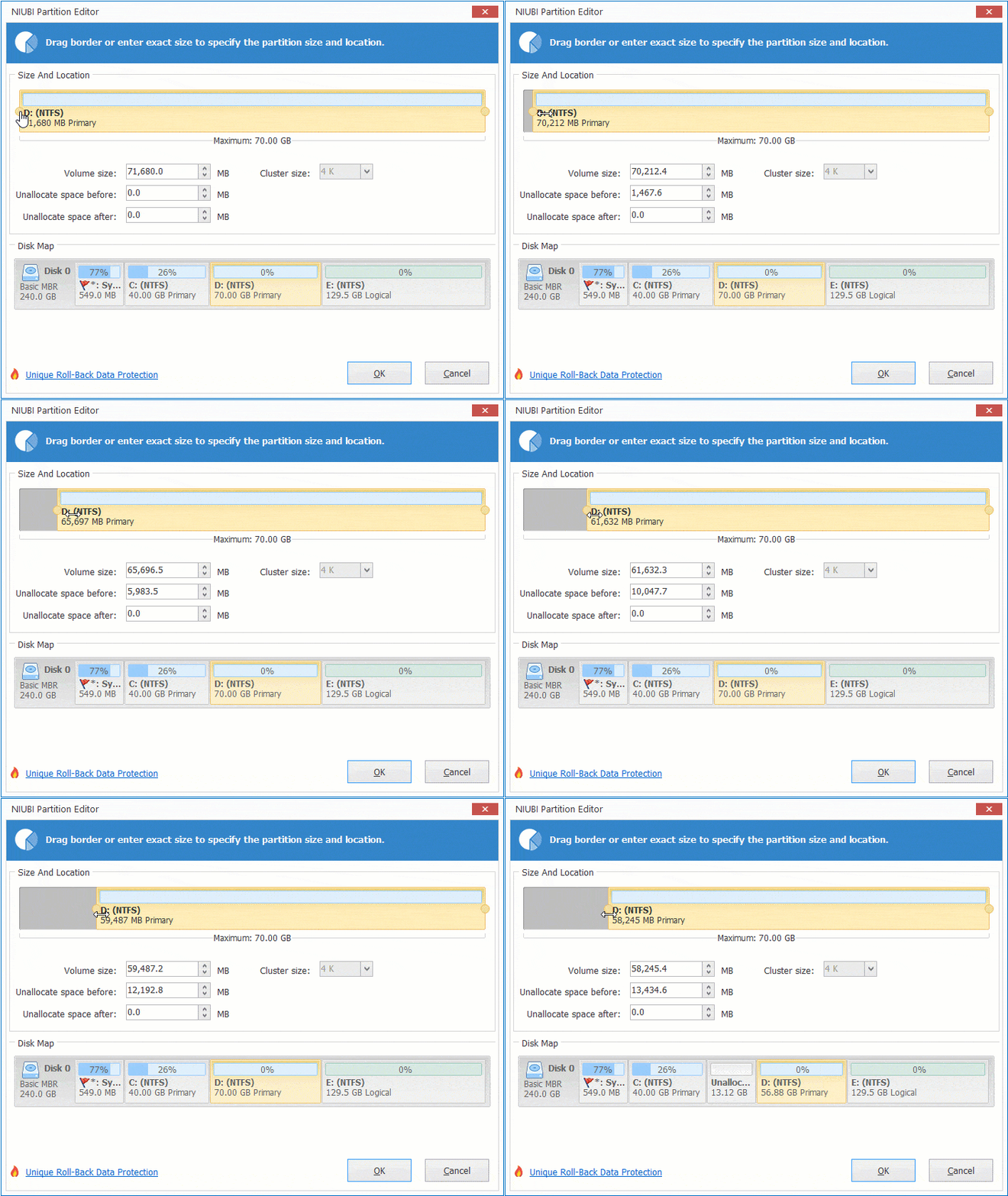
Option 2 : Si vous faites glisser le bord droit vers la gauche ou si vous entrez un montant dans la case Espace non alloué après, alors l'espace non alloué est créé sur la droite.
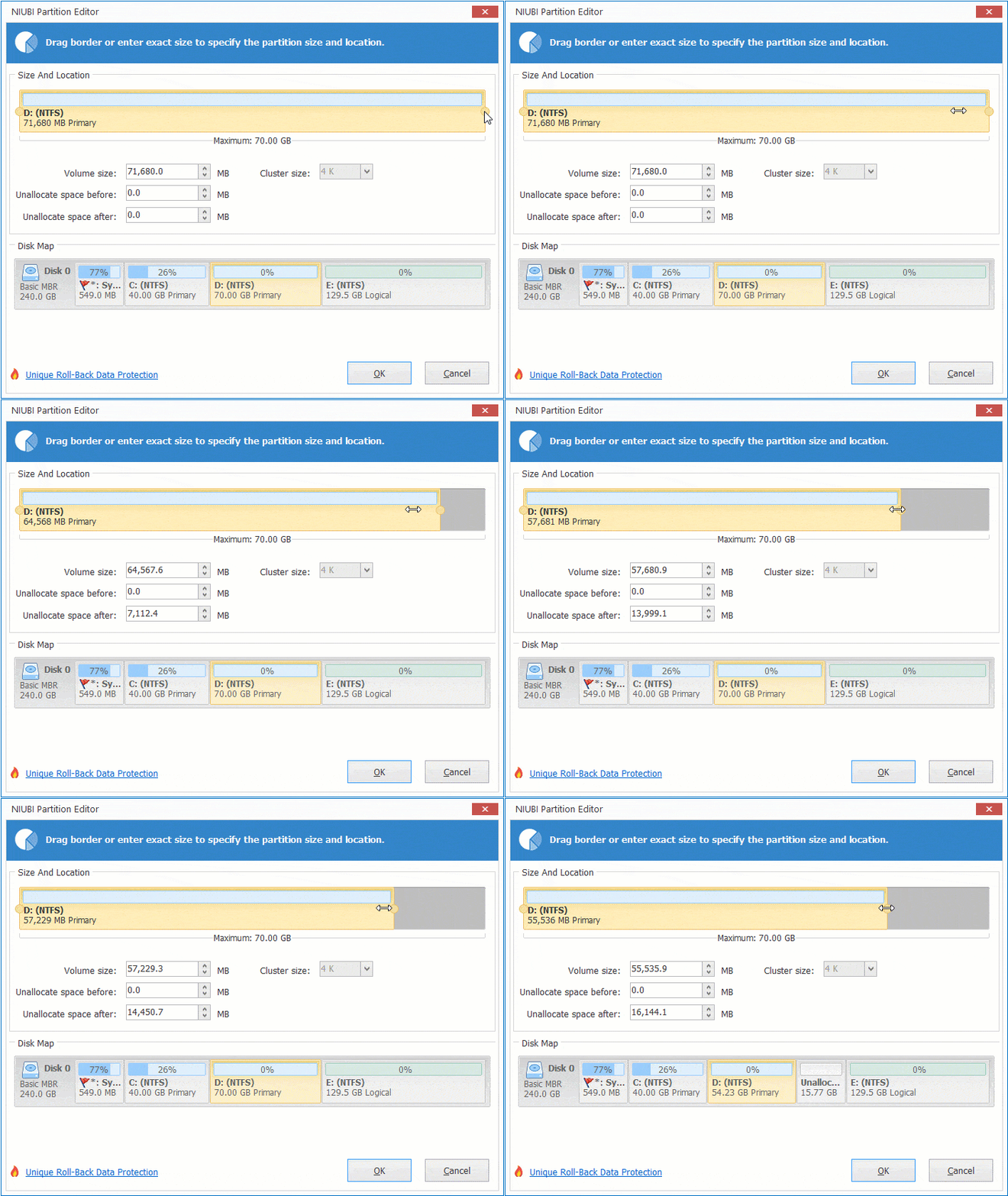
Après avoir réduit une partition pour obtenir de l'espace non alloué, vous pouvez créer un nouveau volume ou l'étendre à un autre volume.
Comment redimensionner D et étendre la partition C dans Windows Server 2019/2022 :
- Suivez l'Option 1 pour réduire le lecteur D: et créer de l'espace non alloué sur la gauche.
- Faites un clic droit sur le lecteur C: et sélectionnez à nouveau « Redimensionner/Déplacer le volume », faites glisser le bord droit vers la droite pour combiner cet espace non alloué.
- Cliquez sur Appliquer en haut à gauche pour exécuter.
Suivez les étapes de la vidéo.

- Si vous souhaitez redimensionner une partition non adjacente (ici E:) pour étendre le lecteur C, il y a une étape supplémentaire pour déplacer l'espace non alloué vers la gauche avant de l'ajouter au lecteur C.
- Suivez les étapes si vous souhaitez redimensionner une partition et augmenter l'espace du lecteur D pour Server 2019.
- Aucun logiciel ne peut étendre une partition en déplaçant de l'espace libre depuis un autre disque séparé. S'il n'y a pas d'espace libre disponible sur ce disque, suivez les étapes pour copier le disque sur un plus grand.
- Si vous souhaitez redimensionner une partition RAID dans Windows Server 2019/2022, ne cassez pas la matrice et ne faites aucune opération sur le contrôleur RAID, suivez simplement les mêmes étapes que dans les vidéos.
En plus de redimensionner une partition dans Windows Server 2019/2022/2025 et les versions précédentes Server 2016/2012/2008/2003, NIUBI Partition Editor vous aide à cloner une partition de disque pour sauvegarder ou migrer des données. Convertissez le type de partition de disque et effectuez de nombreuses autres opérations de gestion de disque et de partition.
 © 2009 - NIUBI Technology Tous droits réservés. |