
Peu importe que vous utilisiez un disque dur (HDD), un SSD ou tout type de matrice RAID matérielle, vous devez créer et formater des partitions avant d'enregistrer des fichiers. Après avoir exécuté le serveur pendant un certain temps, vous devrez peut-être réduire, étendre, reformater ou convertir des partitions, etc. Pour accomplir ces tâches, vous avez besoin d'un gestionnaire de partition de disque fiable pour gérer les périphériques de stockage du serveur. Cet article présente le gestionnaire de partition gratuit natif de Server 2019 et le meilleur logiciel de partition pour Windows Server 2019/2022/2025/2003/2008/2012/2016.
Gestionnaire de partition gratuit natif dans Windows Server 2019
Comme pour les versions précédentes, il existe un gestionnaire de partition gratuit natif dans Windows Server 2019 - Gestion des disques. Il peut effectuer certaines opérations de base. Pour une seule partition, il peut créer, formater, supprimer des partitions, définir la partition comme active et modifier les lettres de lecteur et les chemins. Il a également la capacité avancée de réduire et d'étendre les partitions. Cependant, il ne prend en charge que les partitions NTFS. De plus, il ne peut pas étendre un volume en en réduisant un autre. En bref, il ne peut réduire les partitions NTFS que pour créer de nouveaux volumes, et étendre les volumes NTFS qu'en supprimant la partition adjacente sur la droite.
Appuyez simultanément sur les touches Windows + X et vous verrez Gestion des disques dans la liste.
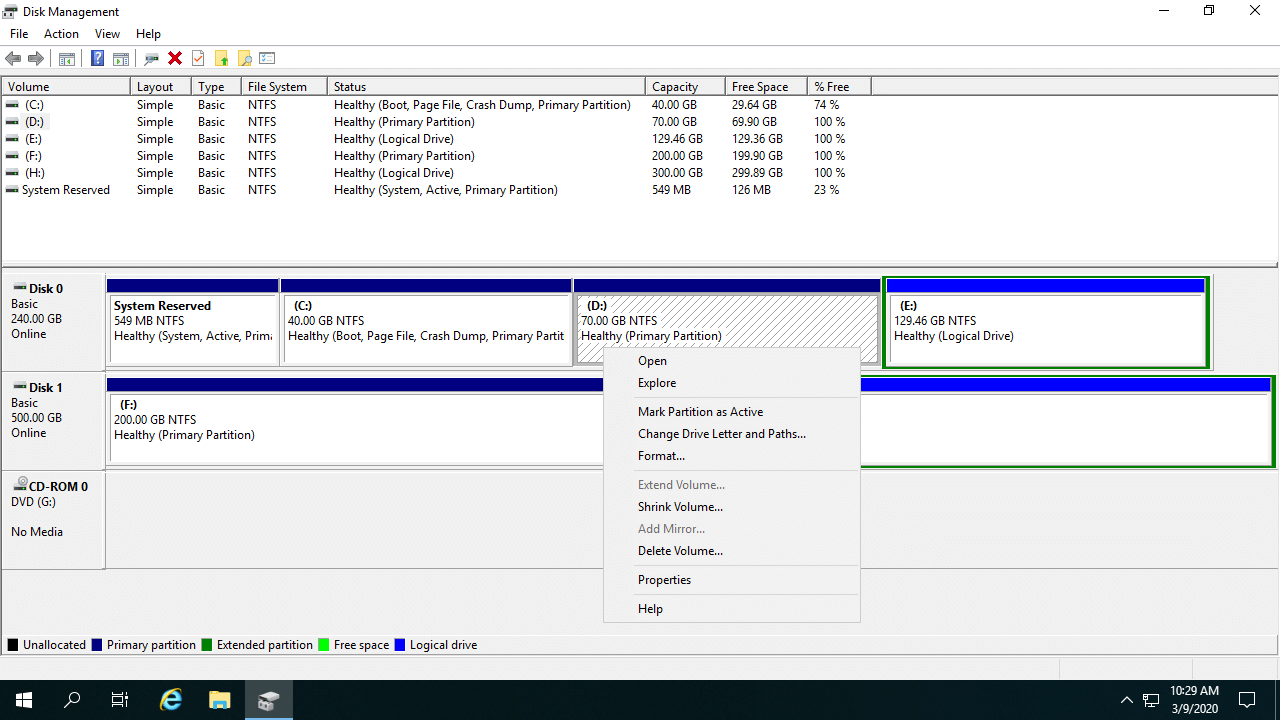
Pour un disque entier, la Gestion des disques de Windows Server 2019 peut initialiser un tout nouveau disque. Il a également la capacité de convertir un disque entre MBR et GPT, mais vous devez supprimer tous les volumes sur le disque à l'avance. Si vous avez besoin d'un puissant gestionnaire de partition de disque pour Windows Server 2019, un logiciel tiers est un meilleur choix. Il existe de nombreux gestionnaires de partition de serveur sur le marché ; les interfaces sont différentes, mais les fonctions sont similaires. Lors du choix d'un logiciel de partitionnement de disque pour Windows Server 2019, la fiabilité est le facteur le plus important. Ici, je présenterai le logiciel de partition le plus sûr et le plus rapide pour Windows Server 2019/2022/2025/2016/2012/2008/2003.
Première Impression
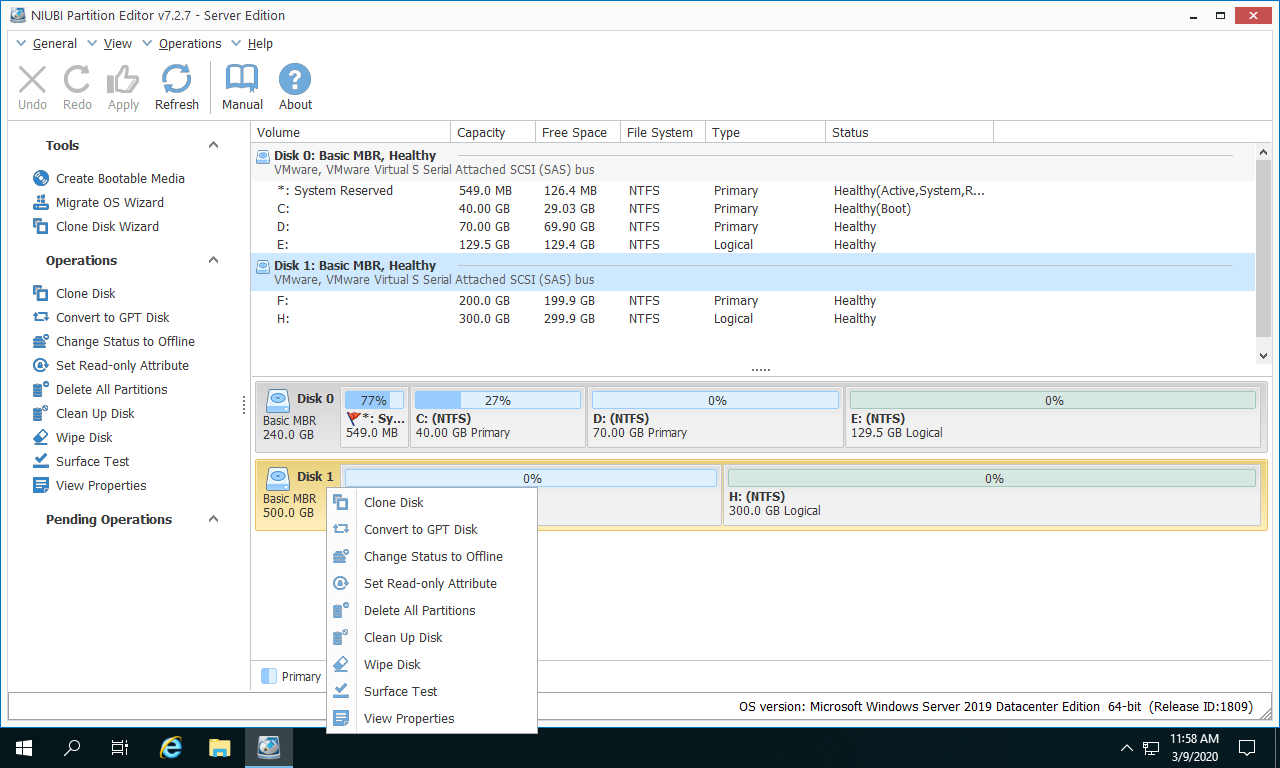
Télécharger ce logiciel de partition dans Windows 2019 server (machine physique ou virtuelle), vous verrez la fenêtre principale avec 5 sections.
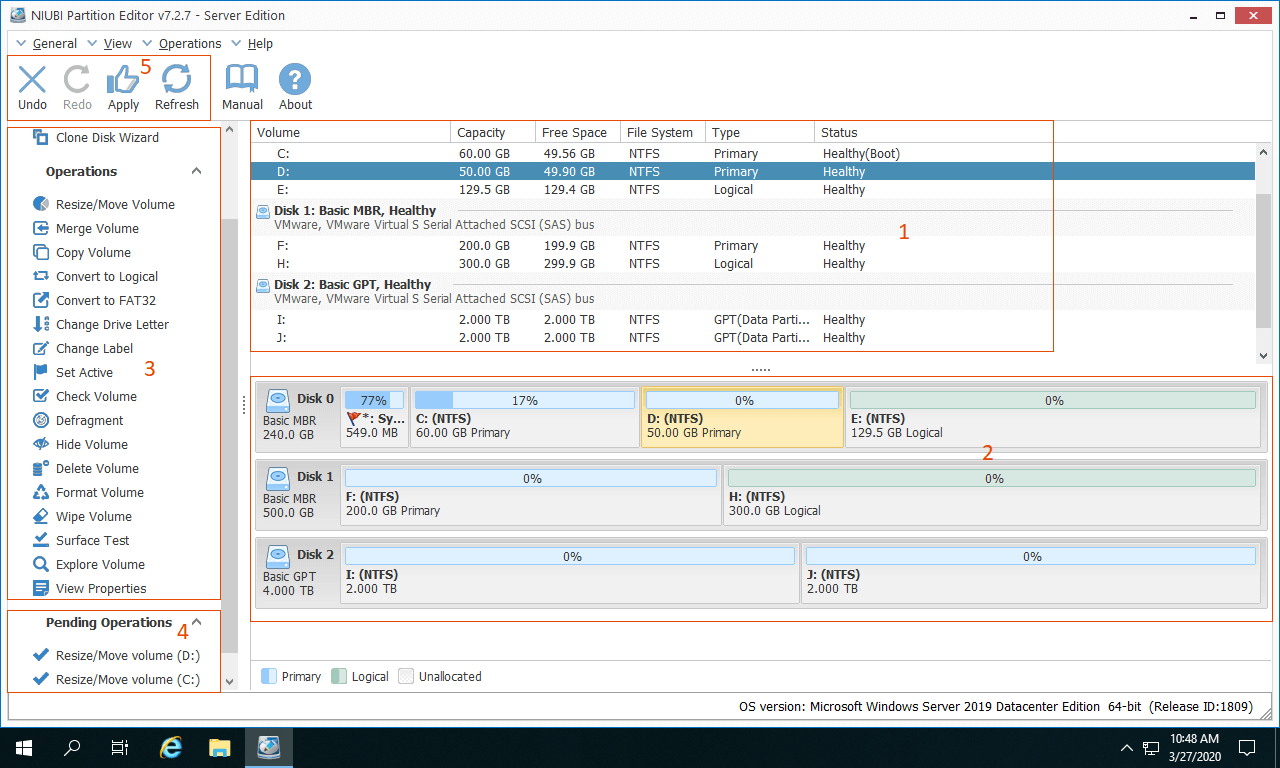
- Toutes les partitions individuelles avec des paramètres détaillés.
- Tous les disques physiques, matrices RAID et disques virtuels avec une structure graphique.
- Opérations disponibles pour un disque ou une partition sélectionné. (Vous verrez les mêmes options en cliquant avec le bouton droit.)
- Opérations en attente, toutes les opérations que vous effectuez ne seront pas effectuées immédiatement, au lieu de cela, elles seront répertoriées comme étant en attente pour un aperçu.
- Annuler, rétablir ou appliquer les opérations en attente.
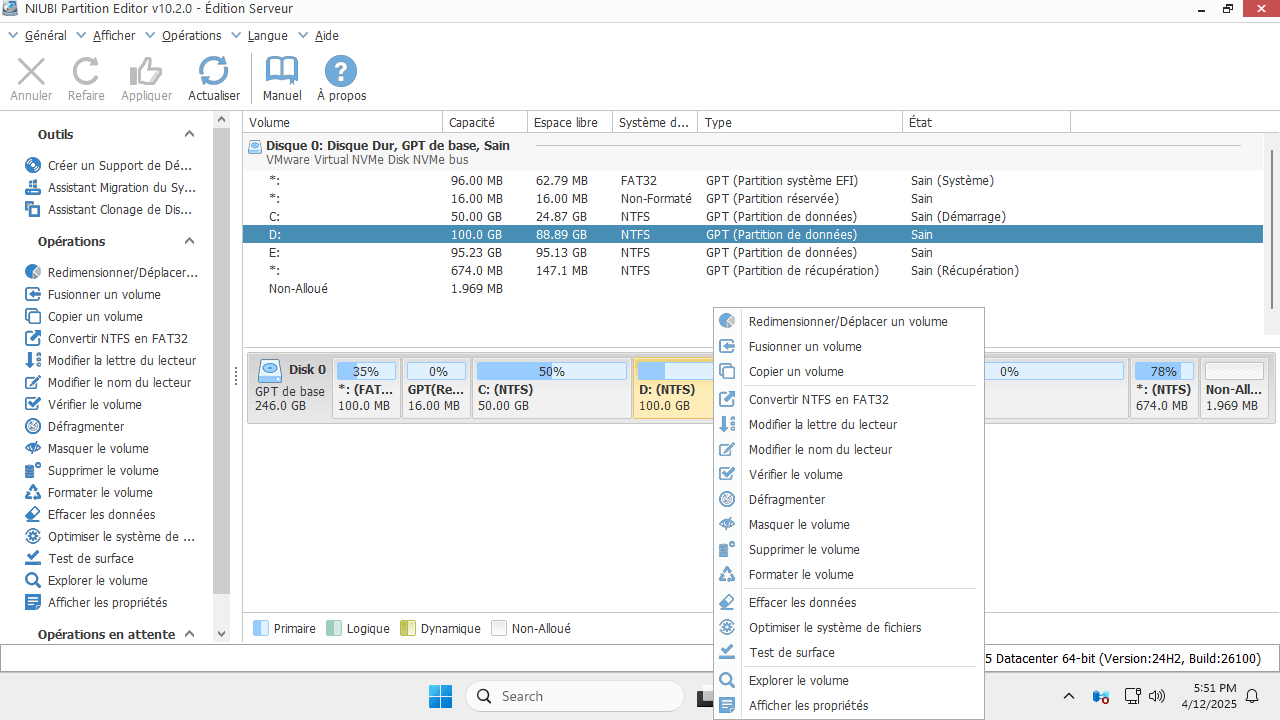
Contrairement à d'autres outils de partitionnement de disque qui listent toutes les options, NIUIBI Partition Editor ne liste que les opérations disponibles pour garder l'interface propre, les options indisponibles sont masquées automatiquement. Cliquez avec le bouton droit sur une partition ou sur l'avant d'un disque, vous verrez les options disponibles.
Que fait NIUBI Partition Editor pour un serveur
NIUBI Partition Editor prend en charge Windows Server 2022, 2019, 2016, 2012, 2011, 2008 et 2003 (32 et 64 bits). Les disques durs ou SSD locaux/amovibles, tous les types de matrices RAID matérielles, les disques virtuels VMware/Hyper-V, les clés USB et les cartes mémoire sont tous pris en charge. Il aide à effectuer la plupart des opérations courantes de gestion de disque et de partition telles que :
- Redimensionner le volume - réduire et étendre le lecteur partitionné sans perte de données
- Déplacer le volume - déplacer l'emplacement des partitions avec l'espace non alloué adjacent
- Fusionner le volume - combiner 2 partitions en une plus grande
- Copie de partition - cloner une partition entière pour sauvegarder ou migrer des données.
- Convertir en disque GPT - convertir un disque MBR en GPT sans perte de données.
- Convertir en FAT32 - convertir une partition NTFS en FAT32 sans perte de données.
- Convertir en logique - convertir une partition primaire en logique sans perte de données.
- Convertir en primaire - convertir une partition logique en primaire sans perte de données.
- Optimiser le système de fichiers pour réparer les erreurs et améliorer les performances.
- Défragmenter pour améliorer l'efficacité de lecture et d'écriture du disque
- Test de surface pour scanner les secteurs défectueux
- Effacer le disque, la partition et l'espace non alloué pour effacer les données sensibles
- Créer un volume - créer de nouveaux lecteurs avec de l'espace non alloué
- Formater le volume - reconstruire le système de fichiers d'un lecteur et réutiliser comme nouveau
- Masquer le volume - masquer un lecteur dans l'explorateur pour empêcher l'accès
- Définir comme active - marquer un lecteur comme actif pour démarrer le système
- Changer la lettre de lecteur - réinitialiser la lettre d'un lecteur en C: D: E: etc.
- Supprimer le volume - supprimer un ou tous les lecteurs avec une étape simple.
- Changer l'étiquette - ajouter ou modifier le nom d'une partition
- Propriétés - afficher les paramètres détaillés d'un disque ou d'un lecteur unique (pour les utilisateurs avancés)
- Vérifier le volume - vérifier l'intégrité du système de fichiers et corriger les erreurs si elles existent
- Explorer le volume - afficher le contenu de la partition sélectionnée
- Changer le statut du disque en ligne et hors ligne
- Définir l'attribut lecture seule sur le disque dur
- Initialiser un nouveau disque dur
Le logiciel de partitionnement le plus sûr pour Windows Server 2019
La sécurité des données est la plus importante pour un serveur, mais il existe un risque potentiel de dommages au système et de perte de données lors du redimensionnement des partitions ou d'autres modifications. En plus de la sauvegarde, vous feriez mieux d'exécuter un logiciel de partition sûr. Il faut beaucoup de temps pour tout restaurer et vérifier les données si ce serveur est endommagé.
Mieux que d'autres outils, NIUBI Partition Editor dispose de technologies avancées pour protéger le système et les données :
- Mode virtuel - toutes les opérations seront répertoriées comme étant en attente pour un aperçu ; les partitions de disque réelles ne seront pas modifiées tant que vous ne cliquez pas sur le bouton "Appliquer" pour confirmer.
- Annulation à tout moment - si vous appliquez les mauvaises opérations, cela n'a pas d'importance ; vous pouvez annuler les opérations en cours sans endommager les partitions.
- Restauration en 1 seconde - si une erreur connue est détectée lors de la modification d'une partition de disque, il rétablit automatiquement le serveur à son état d'origine en un éclair. Si cela se produit, votre serveur peut revenir en ligne sans dommage en peu de temps.
Un autre avantage majeur de NIUBI est qu'il peut cloner une partition de disque en ligne sans interruption du serveur. Par conséquent, vous pouvez cloner le disque système régulièrement comme sauvegarde. Chaque fois que le disque système est en panne, il vous suffit de passer au disque clone. Cela peut être fait en quelques minutes, c'est donc beaucoup plus rapide et meilleur que la restauration à partir d'une image de sauvegarde.
Le gestionnaire de partition le plus rapide pour Windows Server 2019
Il y a une grande quantité de fichiers dans la partition du serveur, plus il y a de fichiers dans une partition, plus le temps de réduire, déplacer et copier la partition est long. Un bon algorithme est très utile pour gagner du temps. Grâce à l'algorithme unique de déplacement de fichiers, NUIBI Partition Editor est 30% à 300% plus rapide que les autres outils.
En raison de sa puissante protection des données et de sa capacité de redimensionnement rapide, facile à utiliser avec une interface soignée, ainsi que de nombreuses fonctionnalités de gestion de disque/partition, NIUBI Partition Editor est recommandé comme le meilleur logiciel de gestion de partition pour Windows Server 2019/2022/2025 et Server 2016/2012/2011/2008/2003.
 © 2009 - NIUBI Technology Tous droits réservés. |