
L'espace « non alloué » est une partie de l'espace disque qui n'appartient à aucune partition. Dans la console de gestion des disques native de Windows, vous pouvez créer de nouveaux volumes avec de l'espace non alloué. Vous pouvez également augmenter la taille de la partition avec de l'espace non alloué lorsqu'il est contigu et situé à droite de cette partition. Mais si vous souhaitez déplacer l'espace non alloué ou fusionner l'espace non alloué avec la partition adjacente de droite ou toute partition non adjacente, la gestion des disques ne peut pas vous aider. Cet article présente comment déplacer/fusionner l'espace non alloué dans Windows Server 2019/2022 sans perdre de données sur le disque.
Comment déplacer l'espace non alloué dans Windows Server 2019/2022
La raison la plus courante pour laquelle beaucoup de gens veulent déplacer l'espace non alloué dans Server 2019/2022 est que la gestion des disques ne peut pas étendre le lecteur C après avoir réduit D ou une autre partition. Comme le montre la capture d'écran, Étendre le volume est désactivé pour les lecteurs C: et E: après avoir réduit D.
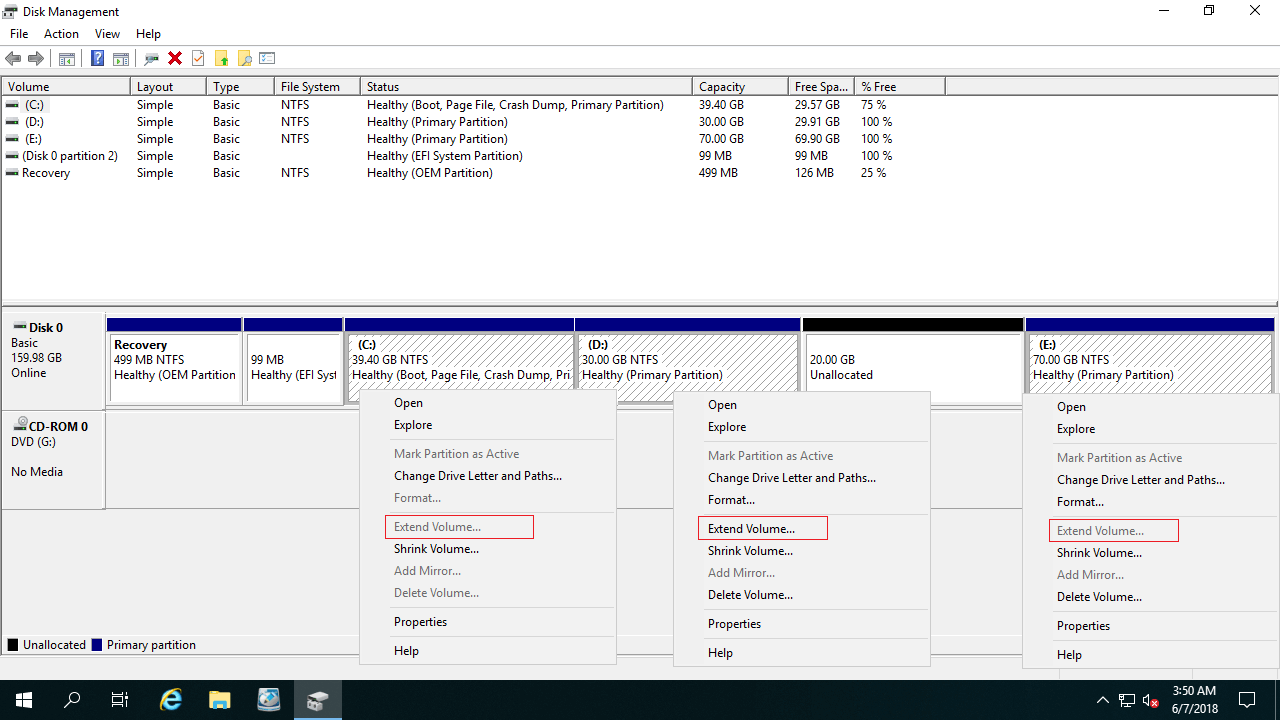
La fonction « Étendre le volume » ne peut ajouter de l'espace non alloué qu'à la partition contiguë de gauche. La fonction « Réduire le volume » ne peut créer de l'espace non alloué que sur la droite lors de la réduction d'une partition. Comme sur la même capture d'écran ci-dessus, l'espace non alloué réduit du lecteur D est non adjacent à C. Pour étendre le lecteur C dans Server 2019/2022 avec l'espace non alloué non adjacent, vous devez exécuter un logiciel sécurisé pour déplacer l'espace non alloué vers la gauche. Lorsque l'espace non alloué est contigu, le lecteur C peut être étendu facilement.
Comment déplacer l'espace non alloué dans Windows Server 2019/2022 vers la gauche :
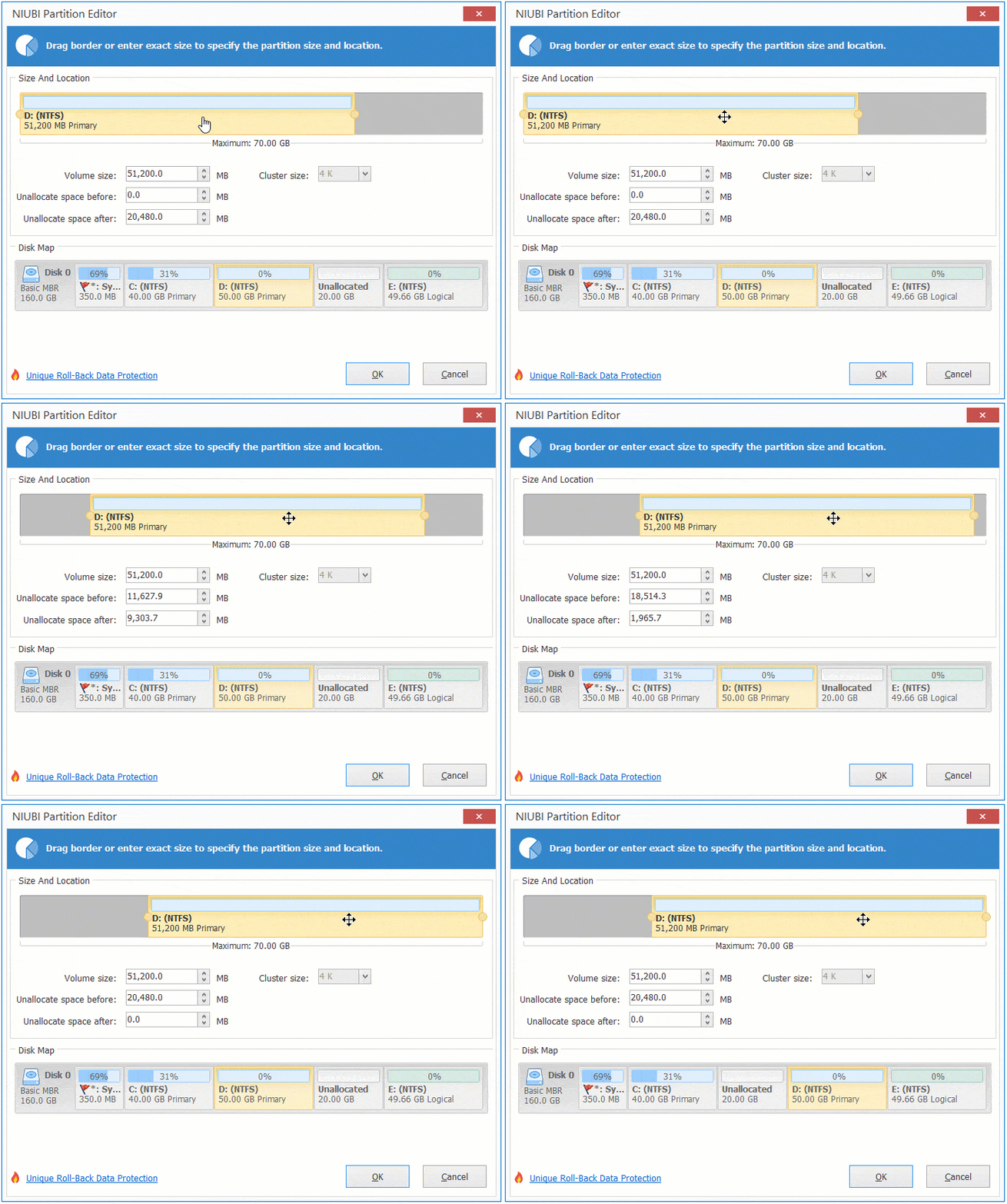
- Télécharger NIUBI Partition Editor, faites un clic droit sur le lecteur D: et sélectionnez "Redimensionner/Déplacer le volume".
- Dans la fenêtre contextuelle, faites glisser le milieu de cette partition vers la droite, l'espace non alloué sera alors déplacé vers la gauche (à côté du lecteur C).
![Déplacer l'espace non alloué]()
- Cliquez sur Appliquer en haut à gauche pour confirmer et exécuter.
Comment fusionner l'espace non alloué dans Windows Server 2019/2022
Après avoir déplacé l'espace non alloué de la droite de D vers la gauche, vous pouvez combiner l'espace non alloué au lecteur C avec la gestion des disques ou NIUBI.
Si vous souhaitez fusionner l'espace non alloué avec la partition E contiguë de droite, vous pouvez le combiner directement avec NIUBI sans déplacer l'espace non alloué à la fin du disque. Pour ce faire, faites un clic droit sur E et sélectionnez "Redimensionner/Déplacer le volume", puis faites glisser le bord gauche vers la gauche dans la fenêtre contextuelle.
Suivez les étapes de la vidéo pour déplacer et fusionner l'espace non alloué dans Windows Server 2019/2022 :

Est-il possible de déplacer l'espace non alloué depuis un autre disque ?
Sur de rares serveurs, il n'y a pas beaucoup d'espace libre dans les autres partitions sur le même disque. Certains demandent s'il est possible de déplacer l'espace non alloué depuis un autre disque dur. La réponse est non. Il existe 2 options lorsque ce disque est plein :
- Pour un serveur local avec un disque physique, suivez les étapes pour cloner le disque vers un plus grand, puis de l'espace supplémentaire pourra être ajouté au lecteur C et aux autres partitions de données.
- Pour un disque virtuel dans un serveur invité, suivez les étapes pour augmenter la taille du disque virtuel dans VMware ou Hyper-V. Après cela, l'espace supplémentaire s'affiche comme non alloué à la fin du disque, puis suivez les étapes ci-dessus pour déplacer et fusionner l'espace non alloué.
En plus de déplacer et fusionner l'espace non alloué dans Windows Server 2019/2022/2025 et les versions précédentes Server 2016/2012/2008/2003, NIUBI Partition Editor aide à effectuer de nombreuses autres opérations de disque et de partition.
 © 2009 - NIUBI Technology Tous droits réservés. |