
Semblable aux autres versions de Windows, les partitions de disque dans Server 2019 peuvent également manquer d'espace. Dans cette situation, vous pouvez étendre la partition sans recommencer à zéro. Pour étendre une partition dans Windows Server 2019, il existe deux types d'outils : la « Gestion des disques » intégrée à Windows et un logiciel de partition de disque tiers. La Gestion des disques possède la fonction « Étendre le volume » pour aider à étendre les partitions sans perdre de données, mais elle ne fonctionne que lorsqu'il y a un espace non alloué adjacent sur le côté droit. Sinon, Étendre le volume sera grisé. Par rapport à la Gestion des disques, les logiciels tiers sont beaucoup plus puissants. Cet article présente les deux méthodes pour étendre un volume dans Windows Server 2019 sans perdre de données.
Comment étendre une partition avec la Gestion des disques de Server 2019
Pour étendre un volume dans le serveur Windows 2019 avec la Gestion des disques, votre configuration de partition de disque doit répondre à toutes les exigences ci-dessous :
- Il doit y avoir une partition adjacente sur la droite.
- Cette partition adjacente sur la droite doit être du même type (principale ou logique) que la partition que vous souhaitez étendre.
- La partition adjacente sur la droite doit être supprimée au préalable.
- Il doit y avoir une troisième partition pour sauvegarder tous les fichiers de la partition adjacente sur la droite.
Si votre configuration de partition de disque répond aux exigences, vous pouvez étendre la partition de Server 2019 sans aucun logiciel.
Étapes pour étendre le volume dans Windows Server 2019 avec la Gestion des disques :
- Appuyez simultanément sur Windows et X sur votre clavier, puis sélectionnez Gestion des disques dans la liste.
- Faites un clic droit sur la partition adjacente à droite (telle que D:) et sélectionnez « Supprimer le volume », l'espace disque sera alors transformé en espace non alloué. (Attention : n'oubliez pas de transférer les fichiers avant de supprimer.)
- Faites un clic droit sur la partition adjacente à gauche (telle que C:) et sélectionnez « Étendre le volume ».
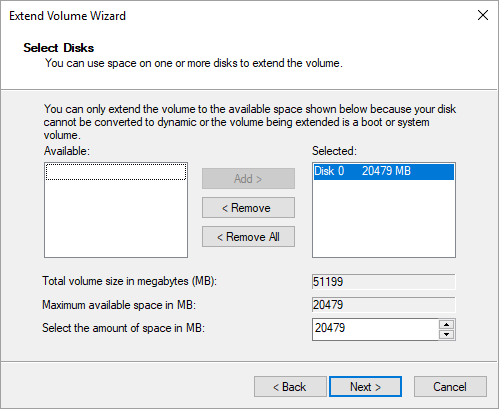
- Cliquez sur Suivant dans la fenêtre contextuelle de l'« Assistant Extension de volume ».
- L'espace disque disponible est sélectionné automatiquement, cliquez sur Suivant pour continuer.
- Cliquez sur Terminer pour commencer l'extension.
Limites de la fonction « Étendre le volume » de Windows Server 2019
Comme mentionné ci-dessus, la Gestion des disques présente des limites qui vous empêchent d'étendre le volume dans Windows Server 2019. Les limites typiques incluent :
1. L'espace non alloué ne peut être étendu qu'à la partition contiguë de gauche
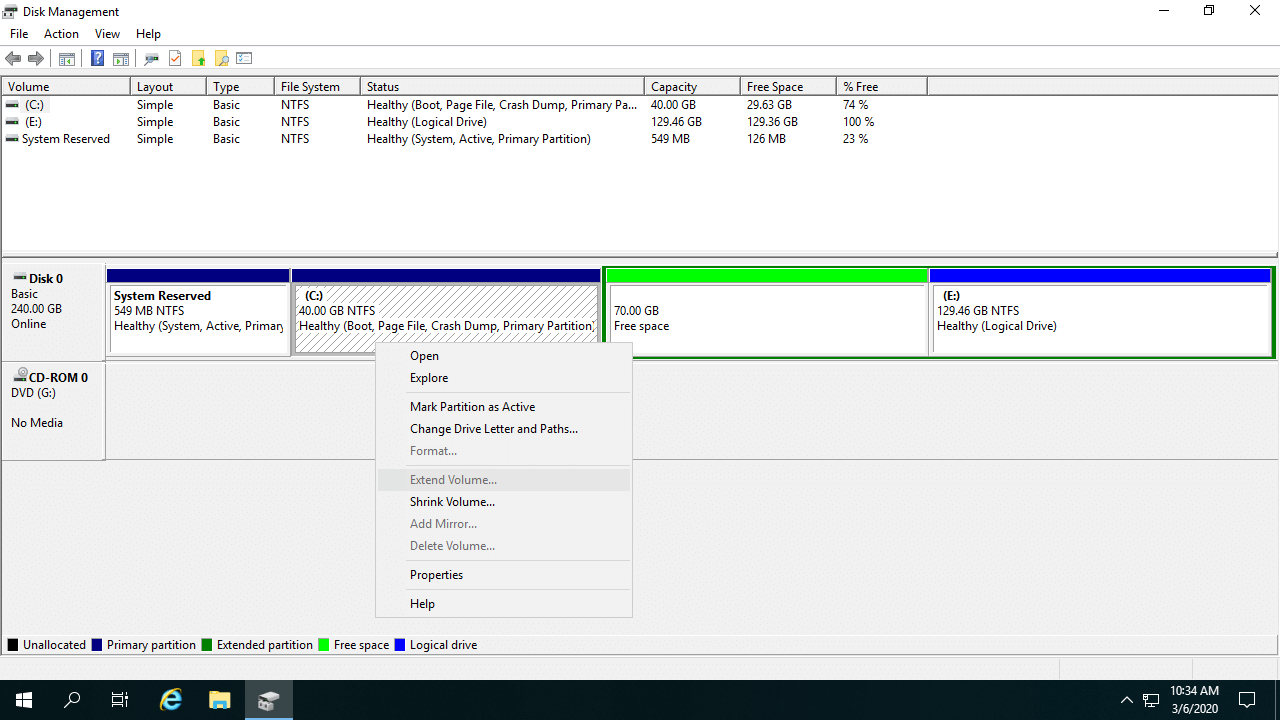
La fonctionnalité intégrée Étendre le volume ne fonctionne que lorsqu'il y a un espace non alloué adjacent sur le côté droit, sinon, Étendre le volume est désactivé. Comme vous le voyez dans la capture d'écran ci-dessous :
[Image montrant l'option Étendre le volume grisée dans la Gestion des disques en raison d'un espace non adjacent]- Étendre le volume est désactivé pour le lecteur C, car l'espace non alloué n'est pas adjacent à celui-ci.
- Étendre le volume est grisé lors d'un clic droit sur le lecteur E, car l'espace non alloué est à gauche de celui-ci.
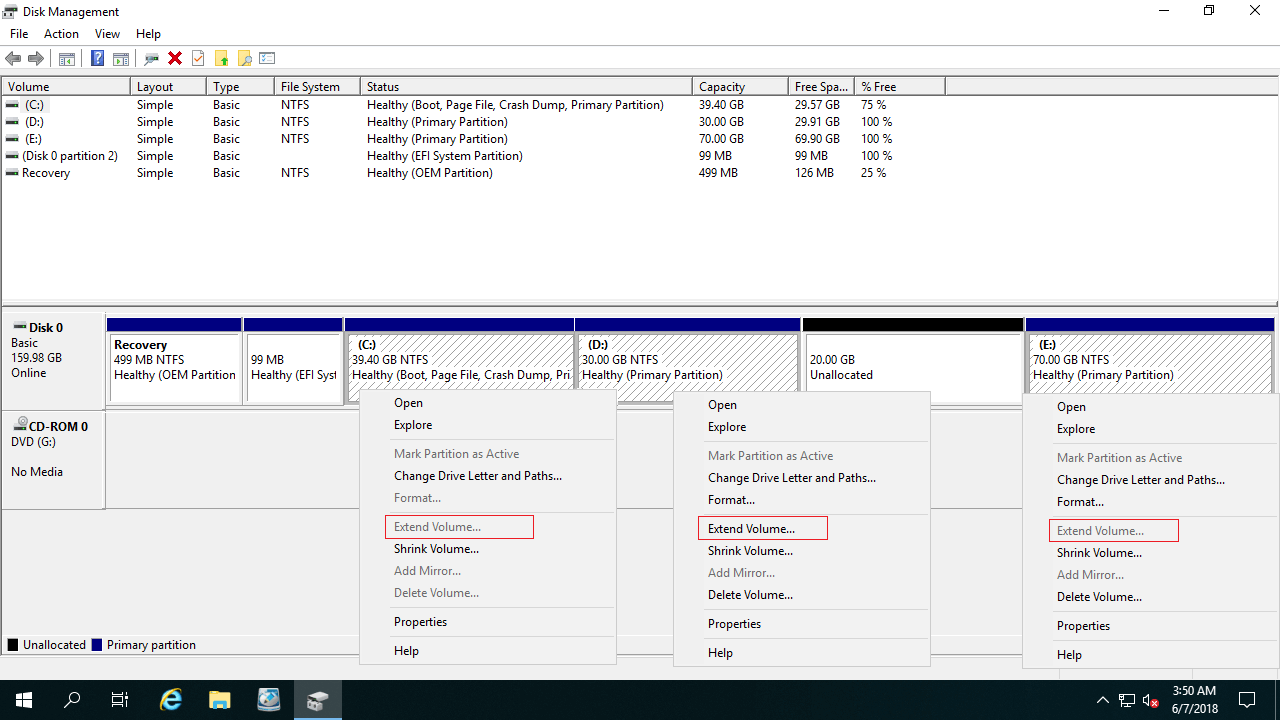
Vous ne pouvez pas obtenir d'espace non alloué adjacent sur la droite en réduisant un volume avec la Gestion des disques. Par conséquent, la seule façon d'étendre une partition dans Server 2019 en utilisant la Gestion des disques est de supprimer le volume contigu sur la droite.
2. Seule la partition NTFS peut être étendue
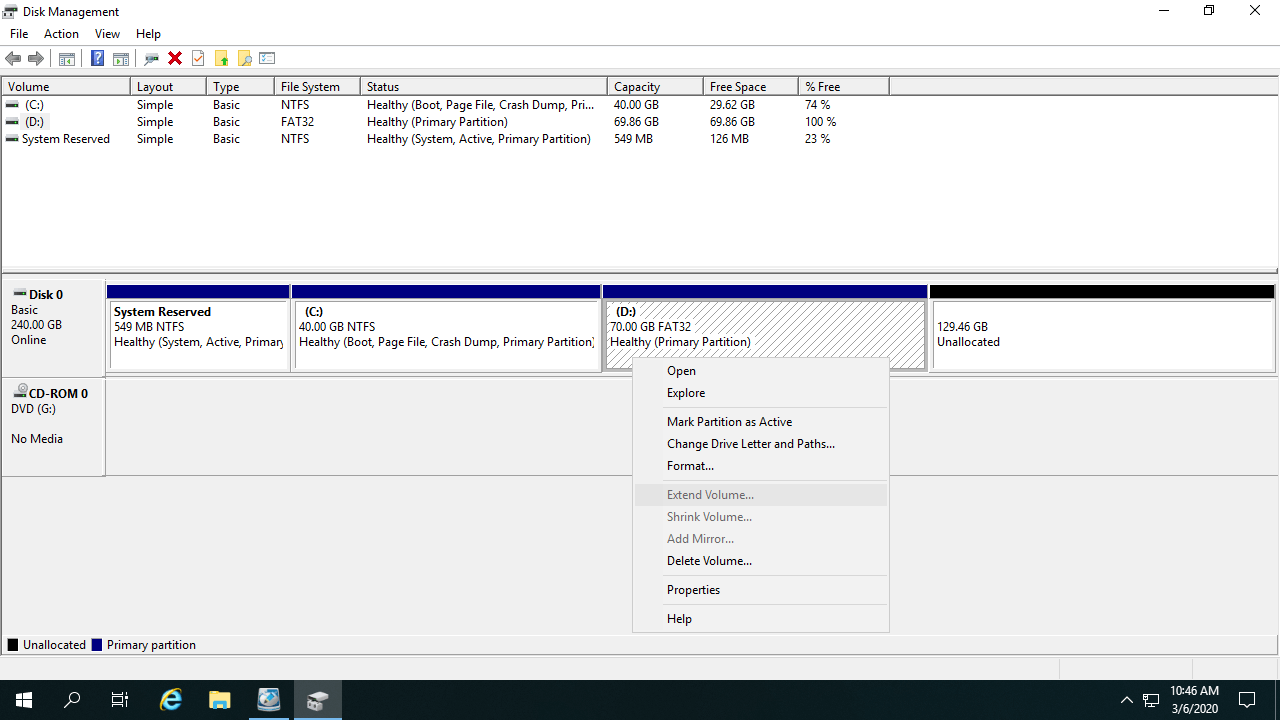
Étendre le volume ne prend en charge que la partition NTFS, donc les partitions FAT32 et autres types ne peuvent pas être étendues, même s'il y a un espace non alloué adjacent sur le côté droit. Comme vous le voyez dans la capture d'écran, Étendre le volume est grisé, car le lecteur D est formaté en FAT32.
3. Les partitions à supprimer et à étendre doivent être de même type
Si votre disque dur est en GPT, ce problème ne se pose pas. Cependant, si le disque est en MBR, vous devez vérifier le type des partitions que vous souhaitez supprimer et étendre. Les deux partitions doivent être du même type. Si l'une est principale et l'autre est logique, vous ne pouvez pas étendre la partition même après avoir supprimé la partition contiguë sur la droite.
Meilleure façon d'étendre une partition de disque avec un éditeur de partition pour serveur
Pour étendre une partition dans Windows Server 2019, NIUBI Partition Editor est un meilleur choix. Par rapport à la Gestion des disques, il présente des avantages lors du redimensionnement de partition :
- Les partitions NTFS et FAT32 peuvent être réduites et étendues.
- L'espace non alloué peut être créé à gauche ou à droite lors de la réduction d'une partition.
- L'espace non alloué peut être étendu à l'une ou l'autre des partitions contiguës en 1 étape.
- L'espace non alloué peut être déplacé et combiné à une partition non adjacente sur le même disque.
- Lorsqu'il n'y a pas assez d'espace libre sur un disque, cet outil peut déplacer la partition vers un autre disque ou copier le disque vers un plus grand.
Mieux que d'autres logiciels de partition de serveur, NIUBI Partition Editor est beaucoup plus sûr et plus rapide grâce aux technologies avancées :
- Mode virtuel - Toutes les opérations sont listées comme en attente d'aperçu avant de cliquer sur « Appliquer » pour prendre effet.
- Annulation à tout moment - Si vous appliquez des opérations incorrectes, vous pouvez annuler le processus en cours à n'importe quel stade avant la fin.
- Restauration en 1 seconde - Si une erreur connue est détectée lors du redimensionnement d'une partition, il ramène automatiquement le serveur à son état d'origine instantanément.
- Clonage à chaud - Clonez une partition de disque sans interruption du serveur. Vous pouvez cloner régulièrement le disque système comme sauvegarde et démarrer immédiatement à partir du disque cloné.
- Il est 30% à 300% plus rapide grâce à l'algorithme avancé de déplacement de fichiers. Ceci est particulièrement utile lorsqu'il y a un grand nombre de fichiers dans les partitions.
Télécharger NIUBI Partition Editor et suivez les étapes pour étendre le volume dans Windows Server 2019/2022 et d'autres versions :
Comment étendre la partition système C:

Comment étendre une partition de données :
En résumé
La Gestion des disques de Windows Server 2019 ne peut vous aider qu'à étendre une partition NTFS en supprimant le volume contigu sur la droite. Si vous souhaitez étendre une partition FAT32, étendre une partition en en réduisant une autre ou étendre une partition en utilisant un espace non alloué non adjacent, vous devez utiliser un logiciel tiers. Grâce à ses technologies avancées, NIUBI Partition Editor est beaucoup plus sûr et plus rapide. En plus de réduire et d'étendre les partitions dans Server 2019/2022/2025 et les versions précédentes comme Server 2016/2012/2008/2003, il vous aide également à effectuer de nombreuses autres opérations sur les partitions de disque.
 © 2009 - NIUBI Technology Tous droits réservés. |