
Si vous souhaitez réduire une partition allouée dans Windows Server 2019/2022, vous pouvez utiliser les outils natifs de Windows ou un logiciel tiers. Les outils natifs incluent la Gestion des disques et diskpart. La Gestion des disques fonctionne avec une interface graphique, suivez les étapes pour réduire une partition dans Server 2019 avec la Gestion des disques. Dans cet article, je vais vous montrer comment réduire une partition avec diskpart dans Windows Server 2019/2022. De nombreux administrateurs de serveurs aiment utiliser l'outil en ligne de commande, mais pour réduire un volume dans Server 2019/2022, diskpart n'est pas le meilleur outil en raison de certains inconvénients.
Comment réduire une partition avec diskpart dans Windows Server 2019/2022 :
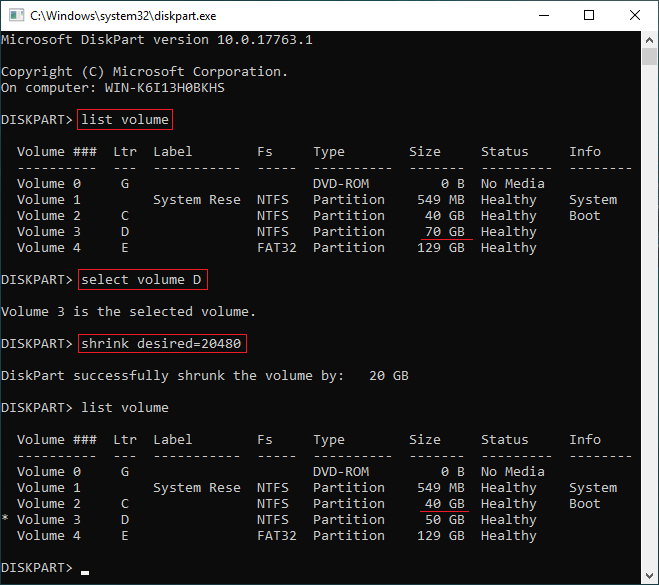
- Appuyez simultanément sur Windows et R sur votre clavier, tapez diskpart et appuyez sur Entrée, l'invite de commande diskpart s'ouvrira alors.
- Tapez list volume dans la fenêtre de commande et appuyez sur Entrée.
- Tapez select volume D et appuyez sur Entrée. (D est le numéro ou la lettre de lecteur de la partition que vous souhaitez réduire.)
- Tapez shrink desired=XX. (XX est un montant sans Mo.)
Exécutez à nouveau list volume, comme vous le voyez, le lecteur D est passé de 70 Go à 50 Go.
Il est facile et rapide de réduire un volume avec diskpart dans Windows Server 2019, mais diskpart n'est pas le meilleur outil en raison de certaines limitations.
Limitations de diskpart pour réduire un volume dans Server 2019/2022
1. Seule la partition NTFS est prise en charge
La commande diskpart shrink ne peut réduire que les partitions formatées avec le système de fichiers NTFS ou sans système de fichiers (RAW). Si vous réduisez du FAT32 ou tout autre type de partition, vous recevrez l'erreur "Le volume ne peut pas être réduit car le système de fichiers ne le prend pas en charge."

2. L'espace non alloué ne peut être créé qu'à droite
Diskpart ne répertorie que toutes les partitions dans une liste avec peu d'informations, il n'affiche pas l'espace non alloué. Lorsque vous réduisez un volume avec la commande diskpart, elle ne donne qu'une option pour spécifier un montant, puis indique si cette partition a été réduite avec succès. Après avoir réduit la partition, l'espace non alloué est généré sur le côté droit.
Peu importe si vous souhaitez simplement réduire une partition NTFS pour obtenir de l'espace non alloué, puis créer de nouveaux volumes, mais c'est un problème majeur si vous souhaitez étendre un autre volume avec cet espace non alloué. Que vous utilisiez la Gestion des disques ou la commande diskpart extend, vous ne pouvez étendre l'espace non alloué qu'à la partition contiguë de gauche. En un mot, ces 2 outils natifs ne peuvent pas étendre une partition en en réduisant une autre.
3. Parfois, il ne peut réduire que peu d'espace
S'il y a des fichiers inamovibles, lors de la réduction du lecteur système C avec diskpart dans Windows Server 2019, vous pouvez recevoir l'erreur "La taille de réduction spécifiée est trop grande". Diskpart ne peut pas réduire une partition au-delà du point où se trouvent les fichiers inamovibles.
Meilleure façon de réduire une partition dans Windows Server 2019/2022
Il n'y a pas de telles limitations avec un logiciel de partition de serveur, il vous suffit de glisser-déposer sur la carte du disque pour réduire et étendre une partition. Cependant, vous feriez mieux de faire une sauvegarde et d'exécuter un logiciel de partitionnement sûr, car il existe un risque potentiel de dommage au système et aux données.
Mieux que d'autres logiciels, NIUBI Partition Editor est beaucoup plus sûr et plus rapide grâce à ses technologies avancées :
- Mode virtuel - toutes les opérations seront listées comme en attente d'aperçu, les partitions réelles du disque ne seront pas modifiées tant que vous n'aurez pas cliqué sur le bouton "Appliquer" pour confirmer.
- Annulation à tout moment - si vous avez appliqué de mauvaises opérations, cela n'a pas d'importance, vous pouvez annuler les opérations en cours sans perdre de données.
- Restauration en 1 seconde - si une erreur connue est détectée lors du redimensionnement de la partition, il ramène automatiquement le serveur à son état d'origine en un éclair.
- Algorithme avancé de déplacement de fichiers - déplacez et étendez la partition 30 % à 300 % plus rapidement, ce qui permet de gagner beaucoup de temps, en particulier lorsqu'il y a une grande quantité de fichiers dans une partition.
Télécharger NIUBI Partition Editor et suivez les étapes de la vidéo pour réduire et étendre une partition :
Comment étendre la partition système en réduisant les volumes de données :

Comment étendre le lecteur D en réduisant une autre partition :
En plus de réduire et d'étendre les partitions dans Windows Server 2025/2022/2019/2016/2012/2008/2003, ce logiciel de partition de serveur vous aide à effectuer de nombreuses autres opérations de gestion des partitions de disque.
 © 2009 - NIUBI Technology Tous droits réservés. |