
Parfois, vous devez déplacer des partitions dans Windows Server 2019/2022. Par exemple, l'option Étendre le volume est grisée pour le lecteur C après avoir réduit le lecteur D avec la gestion des disques, laissant l'espace non alloué dans une position complexe. Ce problème peut être résolu facilement si vous pouvez déplacer la partition D vers la droite. Certains administrateurs de serveurs peuvent également souhaiter déplacer la partition de récupération dans Server 2019/2022 vers la fin du disque. Cet article explique comment déplacer une partition dans Server 2019/2022 sans perte de données - qu'il s'agisse de déplacer une partition vers la gauche/droite sur un disque ou de déplacer une partition vers un autre disque.
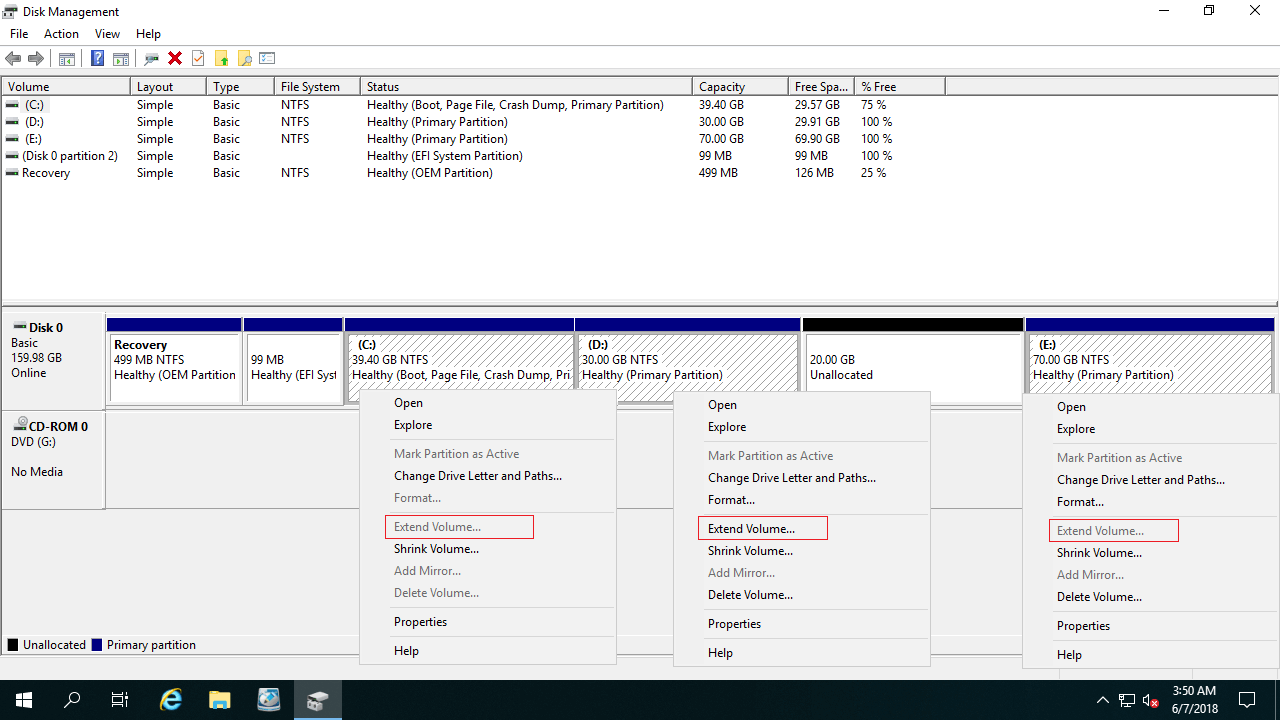
Impossible de déplacer une partition dans la gestion des disques de Server 2019/2022
La gestion des disques dans Windows Server 2003 ne pouvait effectuer que certaines opérations de base telles que la création, la suppression et le formatage de partitions. Windows Server 2008 a amélioré ses capacités en ajoutant les nouvelles fonctions « Réduire le volume » et « Étendre le volume » pour aider à redimensionner une partition sans perte de données (dans la plupart des cas). Cependant, seules quelques partitions peuvent être redimensionnées.
Inconvénients de la gestion des disques pour modifier la taille de la partition :
- Elle ne prend en charge que la réduction et l'extension des partitions NTFS.
- Elle ne peut pas modifier la position de départ d'un espace alloué. Par conséquent, elle ne peut pas déplacer de partition, ne peut pas réduire une partition de la gauche vers la droite, ni étendre une partition de la droite vers la gauche.
C'est la raison pour laquelle de nombreuses personnes signalent que l'option Étendre le volume est désactivée pour le lecteur C après avoir réduit le lecteur D. Avec un logiciel de partition sécurisé, vous pouvez déplacer la partition D vers la droite et rendre l'espace non alloué adjacent au lecteur C. Le lecteur C peut alors être étendu facilement.
Comment déplacer la partition de récupération/D dans Server 2019/2022
Il existe de nombreux logiciels de partition de serveur capables de réduire, d'étendre et de déplacer des partitions dans Windows Server 2022/2019, mais comme il existe un risque potentiel de dommage au système ou aux partitions, vous feriez mieux d'effectuer une sauvegarde à l'avance et d'utiliser l'outil le plus sûr. Mieux que d'autres logiciels, NIUBI Partition Editor dispose de technologies avancées pour protéger votre système et vos données :
- Mode virtuel - Toutes les opérations sont répertoriées comme étant en attente pour un aperçu avant de cliquer sur « Appliquer » pour qu'elles prennent effet.
- Annulation à tout moment - Si vous avez appliqué de mauvaises opérations, vous pouvez annuler les opérations en cours à n'importe quel stade sans endommager les partitions.
- Restauration en 1 seconde - Si une erreur connue est détectée lors du redimensionnement des partitions, il ramène automatiquement le serveur à son état d'origine en un éclair.
- Clonage à chaud - Clonez la partition de disque sans interruption du serveur. Vous pouvez cloner régulièrement le disque du système d'exploitation comme sauvegarde et démarrer immédiatement à partir du disque cloné en cas de dommage sur le disque source.
Pour déplacer une partition dans Server 2019/2022, tous les fichiers de la partition seront également déplacés vers de nouveaux emplacements. Plus il y a de fichiers dans la partition à déplacer, plus cela prendra de temps. Grâce à son algorithme unique de déplacement de fichiers, NIUBI Partition Editor est 30 % à 300 % plus rapide que les autres outils.
Comment déplacer la partition D dans Windows Server 2019/2022 vers la droite/gauche :
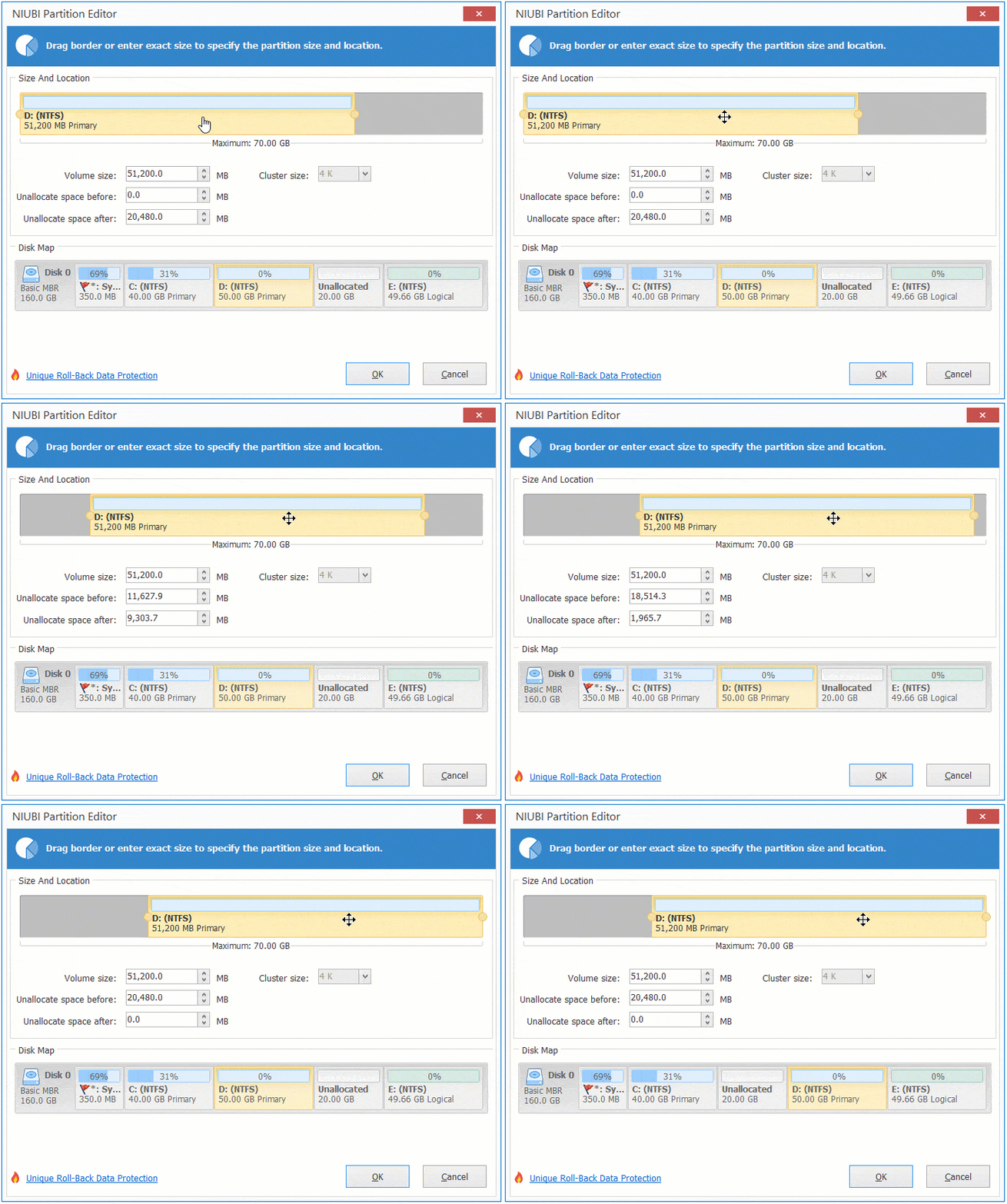
- Télécharger NIUBI Partition Editor, faites un clic droit sur le lecteur D: et sélectionnez « Redimensionner/Déplacer le volume ».
- Dans la fenêtre contextuelle, placez le pointeur de la souris au milieu du lecteur D et faites-le glisser vers la droite. Le lecteur D: sera alors déplacé vers la droite et l'espace non alloué sera déplacé vers la gauche.
![Déplacer l'espace non alloué]()
- Cliquez sur « Appliquer » en haut à gauche pour confirmer et exécuter.
Regardez la vidéo sur la façon de déplacer la partition D et d'ajouter de l'espace non alloué au lecteur C :

Dans certains serveurs, il y a une partition de récupération située entre les lecteurs C et D. Dans ce cas, avant d'ajouter l'espace non alloué au lecteur C, vous devez continuer à déplacer la partition de récupération vers la droite.
Comment déplacer la partition de récupération dans Windows Server 2019/2022 :
Faites un clic droit sur cette partition de récupération dans NIUBI Partition Editor et sélectionnez l'option « Redimensionner/Déplacer », placez le pointeur de la souris au milieu de cette partition et faites-la glisser vers la droite dans la fenêtre contextuelle.
La méthode est similaire que vous souhaitiez déplacer le lecteur D ou déplacer la partition de récupération/EFI dans Windows Server 2019/2022. Mais si vous souhaitez déplacer une partition vers un autre disque, la méthode est différente.
Comment déplacer une partition vers un autre disque
Parfois, vous devez déplacer une partition d'un disque vers un autre dans Windows Server 2019/2022. Par exemple : il n'y a que les lecteurs C et D sur un disque, mais les deux partitions sont pleines, vous pouvez donc déplacer le volume D vers un autre disque et ajouter son espace disque au lecteur C. Une autre solution consiste à copier l'intégralité du disque vers un plus grand.
Comment déplacer une partition vers un autre disque dans Server 2019/2022 :
- Réduisez un volume sur l'autre disque pour obtenir de l'espace non alloué (égal ou supérieur à l'espace utilisé du lecteur D), ignorez cette étape s'il existe déjà un espace non alloué.
- Faites un clic droit sur la partition D: et sélectionnez « Copier le volume », sélectionnez l'espace non alloué dans la fenêtre contextuelle.
- Modifiez la taille, l'emplacement et le type de la partition cible et cliquez sur Terminer.
- Faites un clic droit sur la partition D d'origine et sélectionnez « Changer la lettre de lecteur », changez-la pour n'importe quelle autre.
- Changez la lettre de lecteur de la partition copiée en D.
Dans de nombreux serveurs, le lecteur D est utilisé pour les programmes. Après avoir changé les lettres de lecteur, les programmes s'exécuteront à partir du « nouveau » lecteur D sur l'autre disque. Pour les autres volumes, vous pouvez ignorer cette étape.
En plus de réduire, d'étendre et de déplacer des partitions dans Windows Server 2019/2022/2025 et les versions précédentes Server 2016/2012/2008/2003, NIUBI Partition Editor aide à effectuer de nombreuses autres opérations de gestion de partition de disque.
 © 2009 - NIUBI Technology Tous droits réservés. |