
PowerShell est un interpréteur de commandes en ligne de commande et un langage de script basé sur les tâches, construit sur .NET. PowerShell aide les administrateurs système et les utilisateurs expérimentés à automatiser rapidement les tâches qui gèrent les systèmes d'exploitation et les processus. Les commandes PowerShell vous permettent de gérer les ordinateurs à partir de la ligne de commande. Il comprend un analyseur d'expressions riche et un langage de script complet. PowerShell peut accomplir de nombreuses tâches, alors est-il possible de redimensionner une partition avec PowerShell dans Windows Server ? La réponse est oui. Cet article présente comment réduire/étendre un volume avec PowerShell dans Windows Server 2019/2022.

Comment réduire un volume avec PowerShell dans Server 2019/2022
Tout d'abord, appuyez sur Windows + X sur le clavier, puis sélectionnez Windows PowerShell (Admin) dans la liste.
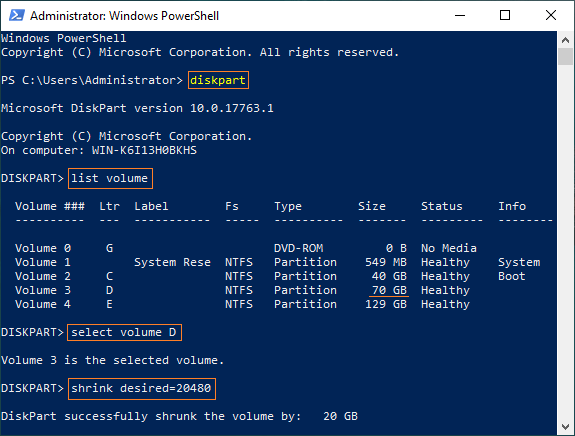
Étapes pour réduire un volume avec PowerShell dans Windows Server 2019/2022 :
- Tapez diskpart dans la fenêtre de commande et appuyez sur Entrée.
- Tapez list volume et appuyez sur Entrée, vous verrez alors toutes les partitions dans une liste avec quelques informations.
- Tapez select volume D et appuyez sur Entrée. (D est le numéro ou la lettre de lecteur de la partition que vous souhaitez réduire.)
- Tapez shrink desired=YY. (YY est une valeur, mais sans Mo)
Immédiatement, PowerShell signale que ce lecteur a été réduit avec succès.
Note : seule la partition NTFS est prise en charge.
Comment étendre un volume avec PowerShell dans Server 2019/2022
Si vous souhaitez étendre une partition avec PowerShell dans Windows Server, ce n'est pas aussi simple que de la réduire. Tout d'abord, vous devez supprimer la partition contiguë de droite. S'il n'y a pas de telle partition ou si vous ne pouvez pas la supprimer, PowerShell ne peut pas vous aider à étendre la partition.
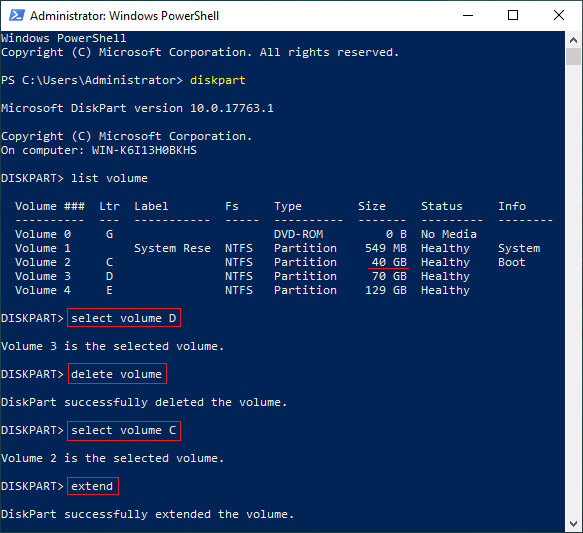
PowerShell pour étendre un volume dans Windows Server 2019/2022 :
- Tapez diskpart dans la fenêtre de commande PowerShell et appuyez sur Entrée.
- Tapez select volume D et appuyez sur Entrée. (D est le numéro ou la lettre de lecteur de la partition contiguë de droite.)
- Tapez delete volume et appuyez sur Entrée.
- Tapez select volume C et appuyez sur Entrée. (C est le numéro ou la lettre de lecteur de la partition que vous souhaitez agrandir.)
- Tapez extend et appuyez sur Entrée.
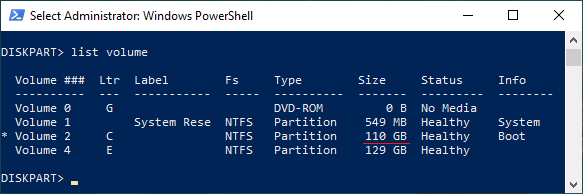
Exécutez à nouveau list volume, comme vous pouvez le voir, le lecteur C est étendu de 40 Go à 110 Go.
Limitations du redimensionnement de partition avec PowerShell
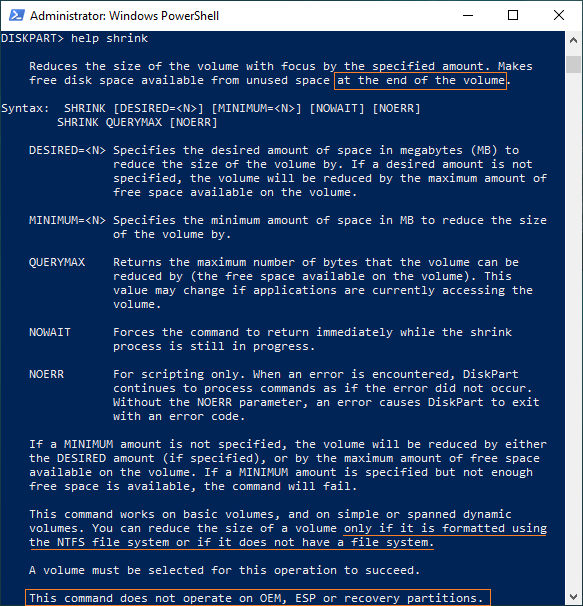
Après avoir exécuté diskpart dans PowerShell, exécutez help shrink et help extend, vous verrez les restrictions de PowerShell pour redimensionner une partition dans Windows Server 2019/2022.
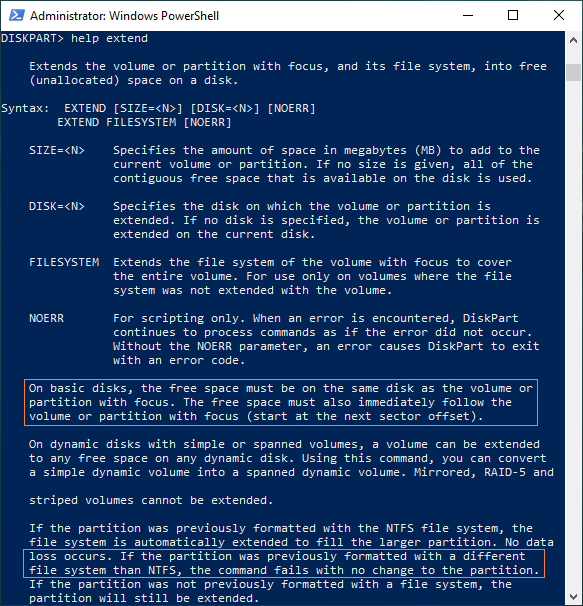
Limitations du redimensionnement de partition avec PowerShell dans Windows Server 2019/2022 :
- Seules les partitions NTFS et RAW (sans système de fichiers) peuvent être réduites et étendues.
- L'espace non alloué peut seulement être créé sur la droite lors de la réduction d'une partition.
- Lors de l'extension d'une partition, il doit y avoir un espace non alloué contigu sur la droite et sur le même disque.
- Il ne peut pas vous aider à étendre une partition en en réduisant une autre, vous devez supprimer le volume contigu de droite.
Si vous exécutez la Gestion des disques de Windows Server 2019 pour redimensionner une partition, il y a les mêmes restrictions, vous feriez donc mieux d'exécuter un logiciel de partition de serveur.
Télécharger NIUBI Partition Editor et suivez les étapes de la vidéo pour réduire et étendre une partition.
Comment étendre la partition système C en réduisant un autre volume :

Comment étendre le lecteur D en réduisant une autre partition :
En plus de réduire et d'étendre la partition dans Windows Server 2019/2022 et les versions précédentes Server 2003/2008/2012/2016, cet éditeur de partition vous aide à effectuer de nombreuses autres opérations de gestion de disque et de partition.
 © 2009 - NIUBI Technology Tous droits réservés. |