
Si vous avez créé trop de lecteurs lors de l'installation du système d'exploitation, vous pouvez fusionner 2 partitions sans réinstaller le système d'exploitation et les programmes. Lorsqu'un lecteur est presque plein, vous pouvez le fusionner avec un autre qui dispose de beaucoup d'espace libre. Bien sûr, vous pouvez fusionner les lecteurs C et D pour augmenter l'espace libre du lecteur C, mais ce n'est pas suggéré. Dans cet article, je vais vous présenter 2 méthodes pour combiner des partitions dans Windows Server 2019/2022, et une meilleure façon d' augmenter la taille de la partition au lieu de fusionner les partitions.
Fusionner 2 partitions avec la Gestion des disques de Server 2019
Dans Windows Server 2019/2022, vous pouvez fusionner 2 partitions sans logiciel sous certaines conditions. Il n'y a pas de fonction Fusionner le volume dans la Gestion des disques native, mais une autre fonction Étendre le volume peut être utilisée pour combiner des partitions indirectement.
Remarque : Lors de la fusion de 2 partitions, l'une d'elles sera supprimée, n'oubliez donc pas de transférer ou de sauvegarder les fichiers avant de fusionner les partitions.
Étapes pour fusionner des partitions dans la Gestion des disques de Server 2019/2022 :
- Faites un clic droit sur Windows et X simultanément sur votre clavier, puis cliquez sur Gestion des disques dans la liste.
- Faites un clic droit sur la partition contiguë de droite (telle que D:) et sélectionnez Supprimer le volume.
- Faites un clic droit sur la partition que vous souhaitez étendre (telle que C:) et sélectionnez Étendre le volume.
- Cliquez sur Suivant jusqu'à Terminer dans la fenêtre de l'Assistant Extension de volume qui s'affiche.
Il n'est pas difficile de fusionner des partitions de disque dans Server 2019/2022 avec l'outil de Gestion des disques natif, mais il existe certaines restrictions :
- Si vous avez installé des programmes sur le lecteur D, vous ne pouvez pas le supprimer.
- S'il n'y a pas d'autre endroit pour transférer les fichiers, vous ne pouvez pas supprimer cette partition.
- La partition que vous souhaitez étendre doit être formatée avec le système de fichiers NTFS.
- Si ce disque est en MBR, les 2 partitions que vous souhaitez combiner doivent être identiques (toutes deux principales ou toutes deux logiques).
- La Gestion des disques ne peut fusionner une partition qu'avec celle contiguë à sa gauche. Par exemple, après avoir supprimé le lecteur E, l'espace non alloué ne peut être fusionné qu'avec D, il ne peut pas être combiné avec le lecteur C ou F.
Combiner des partitions de serveur avec un logiciel de partition sécurisé
En tant que logiciel de partition Windows le plus populaire, NIUBI Partition Editor vous aide à fusionner des partitions, à redimensionner et à gérer les lecteurs de disque facilement. Par rapport à la Gestion des disques, il présente des avantages lors de la fusion de deux partitions dans Windows Server 2019/2022/2025 :
- Bien plus facile et seuls quelques clics sont nécessaires.
- Tous les fichiers de la partition que vous souhaitez supprimer peuvent être déplacés vers l'autre automatiquement.
- Une partition peut être combinée avec n'importe quel volume contigu à sa gauche ou à sa droite.
- Peu importe si les 2 partitions sont en NTFS ou FAT32, ou s'il s'agit d'une partition principale ou logique.
Comment combiner des partitions dans Windows Server 2019/2022 avec NIUBI :
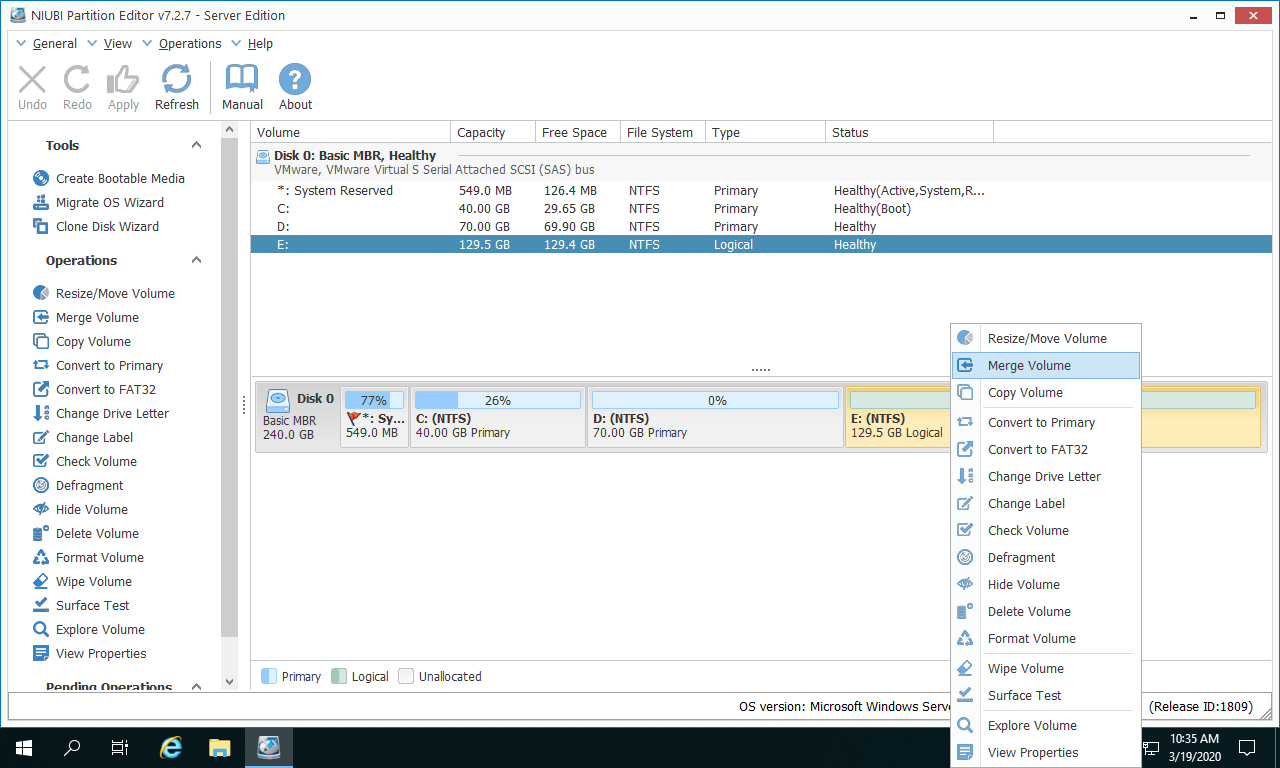
- Télécharger NIUBI Partition Editor, faites un clic droit sur l'une ou l'autre partition et sélectionnez "Fusionner le volume".
![NIUBI Partition Editor]()
- Cochez les cases des deux partitions que vous souhaitez fusionner et cliquez sur OK.
![Sélectionner le volume à fusionner]()
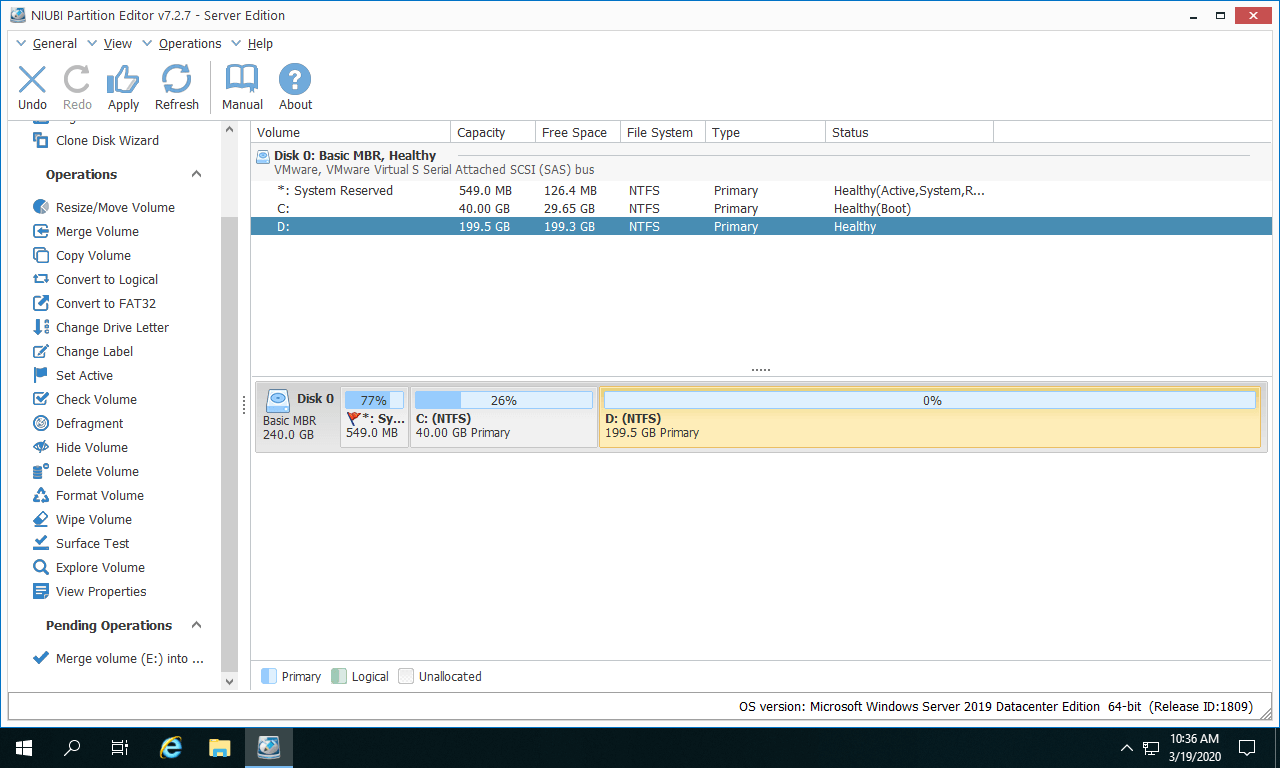
- Cliquez sur Appliquer en haut à gauche pour exécuter, c'est fait.
![Fusion terminée]()

Regardez la vidéo sur la façon de combiner des partitions sur Windows Server 2019/2022 :

- Vous pouvez sélectionner l'une ou l'autre comme partition cible, mais vous ne pouvez pas fusionner le lecteur système C avec d'autres partitions.
- Ce logiciel est conçu pour fonctionner en mode virtuel afin d'éviter les erreurs, les partitions réelles du disque ne seront pas modifiées tant que vous n'aurez pas cliqué sur « Appliquer » pour confirmer. Si vous avez fait une erreur, cliquez simplement sur le bouton « Annuler » pour annuler les opérations en cours.
Une meilleure idée que de fusionner les lecteurs de disque
Que vous utilisiez la Gestion des disques de Windows, NIUBI Partition Editor ou tout autre outil pour fusionner 2 partitions dans un serveur Windows, il y a un inconvénient : l'un des lecteurs sera supprimé. C'est correct de fusionner deux volumes de données, mais ce n'est pas une bonne idée de fusionner D avec le lecteur C. Les programmes et certains services Windows sont installés sur le lecteur D, ils cesseront donc de fonctionner après la suppression de cette partition.
Au lieu de cela, vous feriez mieux de réduire D pour libérer de l'espace, puis d' ajouter l'espace non alloué au lecteur C. De cette façon, aucune partition ne sera supprimée. Le système d'exploitation, les programmes et les paramètres associés, ainsi que tout le reste, restent identiques à ce qu'ils étaient auparavant (à l'exception de la taille de la partition).
Suivez les étapes de la vidéo pour étendre le lecteur C dans Server 2019 en réduisant un autre volume de données :
En plus de fusionner des partitions dans Windows Server 2019/2022/2025 et les versions précédentes Server 2016/2012/2008/2003, NIUBI Partition Editor aide à effectuer de nombreuses autres opérations de gestion de partition de disque. Mieux que d'autres outils, il dispose des technologies avancées de mode virtuel, d'annulation à tout moment, de restauration en 1 seconde et de clonage à chaud, ainsi que d'un algorithme unique de déplacement de fichiers pour aider à gérer les partitions de manière beaucoup plus sûre et rapide.
 © 2009 - NIUBI Technology Tous droits réservés. |